
แนะนำ
ในโลกปัจจุบัน บลูทูธได้กลายเป็นวิธีที่แพร่หลายในการเชื่อมต่ออุปกรณ์ของเราแบบไร้สาย ไม่ว่าคุณจะเชื่อมต่อหูฟังไร้สาย คีย์บอร์ด หรือถ่ายโอนไฟล์ บลูทูธให้ทางออกที่สะดวกโดยไม่ต้องใช้สาย อย่างไรก็ตาม หากคอมพิวเตอร์ของคุณไม่รองรับบลูทูธ คู่มือนี้จะแสดงให้คุณเห็นวิธีเปิดใช้งานบลูทูธ ไม่ว่าจะเครื่องของคุณมีอยู่แล้วหรือคุณจำเป็นต้องเพิ่มฟังก์ชั่น
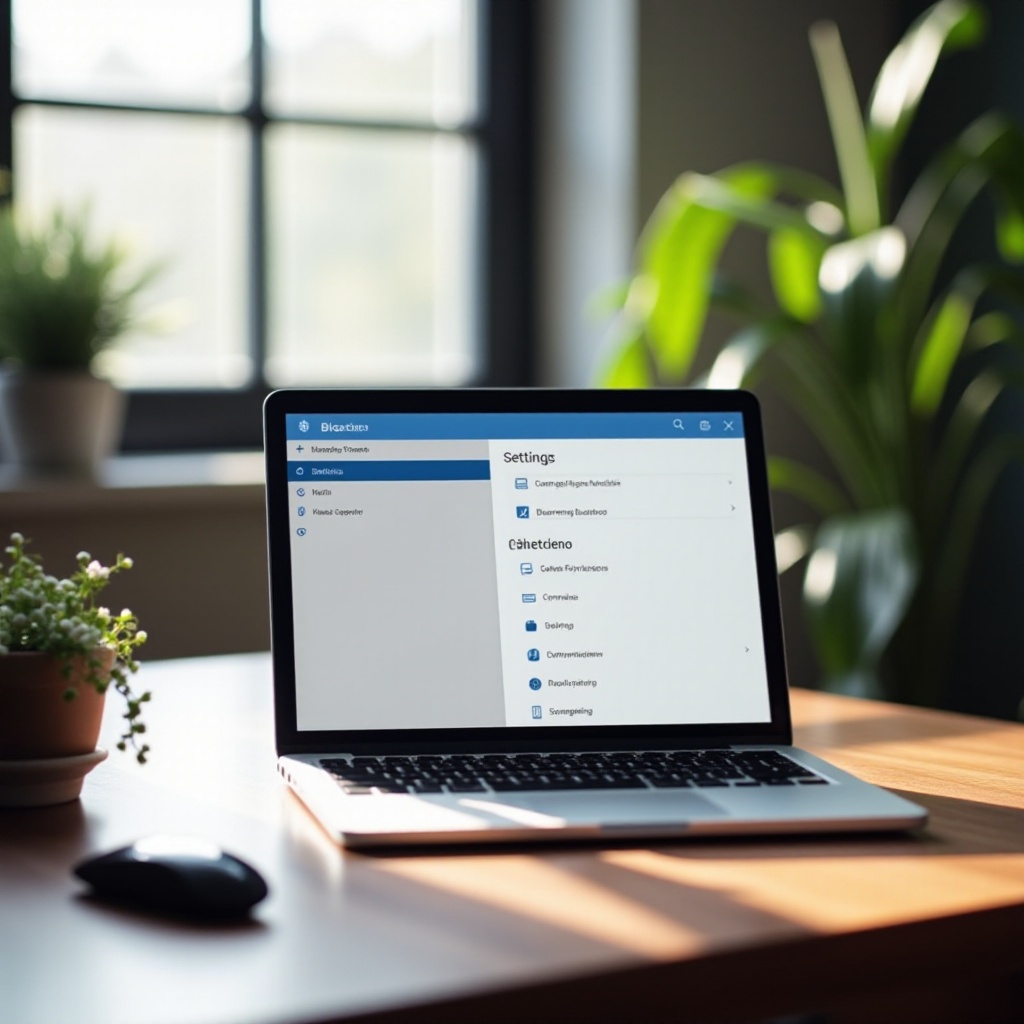
ตรวจสอบว่ามีความสามารถของบลูทูธในตัวหรือไม่
ขั้นตอนแรกในการใช้บลูทูธคือการตรวจสอบว่าคอมพิวเตอร์ของคุณมีความสามารถในตัวหรือไม่ การดำเนินการตรวจสอบเบื้องต้นนี้สามารถประหยัดเวลาได้และทำให้คุณไม่ต้องทำซ้ำโดยไม่จำเป็น
วิธีตรวจสอบในคอมพิวเตอร์ Windows
เพื่อเช็คบลูทูธในระบบ Windows:
- เปิด ‘ตัวจัดการอุปกรณ์’ โดยคลิกขวาที่ ‘Start’ และเลือก
- มองหาส่วน ‘Bluetooth’
- หากมี คุณมีบลูทูธในตัว
- หรือไปที่ ‘Settings’ > ‘Devices’ และตรวจสอบตัวเลือก ‘Bluetooth & other devices’
วิธีตรวจสอบในคอมพิวเตอร์ Mac
สำหรับผู้ใช้ Mac:
- เปิดเมนู Apple และเลือก ‘About This Mac’
- เลือก ‘System Report’ และต่อด้วย ‘Bluetooth’
- หากคุณเห็นรายละเอียดฮาร์ดแวร์บลูทูธ แสดงว่ามีในตัว
หลังจากตรวจสอบว่าคอมพิวเตอร์ของคุณมีบลูทูธหรือไม่ ให้เราหาทางเลือกเมื่อไม่มี
ติดตั้งฮาร์ดแวร์บลูทูธ
หากพบว่าเครื่องของคุณไม่มีบลูทูธในตัว การติดตั้งฮาร์ดแวร์เพิ่มเติมเป็นสิ่งจำเป็น ที่นี่เราจะสำรวจตัวเลือกที่ปรับแต่งทั้งสำหรับผู้ใช้แล็ปท็อปและเดสก์ท็อปเพื่อให้แน่ใจว่าได้ทางแก้ไขที่เหมาะสม
เลือกอะแดปเตอร์บลูทูธ USB ที่เหมาะสม
ผู้ใช้ส่วนใหญ่พบว่าอะแดปเตอร์บลูทูธ USB เป็นวิธีที่ง่ายที่สุดในการเพิ่มฟังก์ชัน:
- ความเข้ากันได้: ตรวจสอบให้แน่ใจว่าอะแดปเตอร์ทำงานกับระบบปฏิบัติการของคุณ
- เวอร์ชั่นของบลูทูธ: เลือกเวอร์ชั่นล่าสุดเพื่อคุณสมบัติที่มีประสิทธิภาพ
- ชื่อเสียง: เลือกแบรนด์ที่มีชื่อเสียงและรีวิวที่ดี
หลังจากได้อะแดปเตอร์ให้ต่อเข้ากับพอร์ต USB ที่ว่างเพื่อเริ่มการใช้งานบลูทูธ
อัพเกรดบลูทูธภายในสำหรับเดสก์ท็อป
ผู้ใช้เดสก์ท็อปที่ชอบแบบบูรณาการควรพิจารณาขั้นตอนเหล่านี้:
- ระบุการ์ดบลูทูธที่เข้ากับเมนบอร์ดของคุณ
- เปิดเคสเดสก์ท็อปของคุณและหาช่อง PCIe ที่ว่าง
- ใส่การ์ดบลูทูธให้อยู่ในที่อย่างแน่นอนตามคำแนะนำของผู้ผลิต
เรามาพูดถึงขั้นตอนที่สำคัญของการติดตั้งไดรเวอร์เพื่อใช้งานฮาร์ดแวร์ที่เพิ่มขึ้นใหม่กัน
ติดตั้งและอัพเดทไดรเวอร์บลูทูธ
เมื่อคุณมีฮาร์ดแวร์แล้ว การทำให้แน่ใจว่าไดรเวอร์ได้รับการติดตั้งและอัพเดทคือขั้นตอนสำคัญต่อไป นี่ทำให้การสื่อสารระหว่างคอมพิวเตอร์และอุปกรณ์บลูทูธราบรื่นขึ้น
ค้นหาและติดตั้งไดรเวอร์ใน Windows
- ไปที่ ‘ตัวจัดการอุปกรณ์’ และคลิกขวาที่อุปกรณ์บลูทูธของคุณ
- เลือก ‘Update Driver’ และเลือก ‘Search automatically for updated driver software’
- ทำตามคำแนะนำบนหน้าจอเพื่อติดตั้งอัพเดทจาก Windows Update หรือเว็บไซต์ของผู้ผลิต
ค้นหาและติดตั้งไดรเวอร์ใน Mac
ในระบบ Mac:
- เปิด ‘System Preferences’
- เลือก ‘Software Update’ และติดตั้งอัพเดทที่มี
- รีสตาร์ทคอมพิวเตอร์ของคุณเพื่อเสร็จสิ้นกระบวนการอัพเดท
เมื่อไดรเวอร์ได้รับการอัพเดท การเปิดใช้บลูทูธคืออุปสรรคทางเทคโนโลยีสุดท้ายของคุณ
เปิดใช้งานบลูทูธบนคอมพิวเตอร์ของคุณ
เมื่อทุกอย่างตั้งค่าเสร็จ คุณเพียงไม่กี่ขั้นตอนจากการเชื่อมต่ออุปกรณ์ นี่คือวิธีเปิดใช้บลูทูธบนระบบปฏิบัติการต่าง ๆ:
ขั้นตอนสำหรับผู้ใช้ Windows
- เปิด ‘Settings’
- ไปที่ ‘Devices’
- คลิก ‘Bluetooth & other devices’ และสลับบลูทูธไปที่ ‘On’
ขั้นตอนสำหรับผู้ใช้ Mac
- เข้าสู่ ‘System Preferences’
- เลือก ‘Bluetooth’
- ตรวจสอบให้แน่ใจว่าตัวเลือกบลูทูธถูกเปิด ‘On’
ตอนนี้ที่บลูทูธเปิดใช้งานแล้ว มาสำรวจวิธีที่คุณสามารถเชื่อมต่ออุปกรณ์ต่าง ๆ กัน
เชื่อมต่ออุปกรณ์กับคอมพิวเตอร์ของคุณโดยใช้บลูทูธ
เมื่อบลูทูธเปิดทำงาน คุณพร้อมที่จะเชื่อมต่ออุปกรณ์ของคุณอย่างง่ายดายแล้ว ส่วนนี้จะเน้นที่อุปกรณ์ทั่วไปที่คุณอาจต้องการเชื่อมต่อ
กระบวนการเชื่อมต่อสำหรับอุปกรณ์ทั่วไป
- หูฟังหรือลำโพง:
- ส่งอุปกรณ์ของคุณเข้าสู่โหมดการจับคู่
- ในการตั้งค่าบลูทูธ เลือกอุปกรณ์ของคุณจากรายการ
- คีย์บอร์ดและเมาส์:
- สลับปุ่มเปิด/ปิดของอุปกรณ์ไปที่โหมดการจับคู่
- จากการตั้งค่าบลูทูธของคอมพิวเตอร์ของคุณ เลือกอุปกรณ์นั้น
การเชื่อมต่อนี้ควรจะตรงไปตรงมา แต่บางครั้งอาจเกิดปัญหาได้
การแก้ไขปัญหาการเชื่อมต่อ
หากคุณพบปัญหา,
- ให้แน่ใจว่าอุปกรณ์ของคุณอยู่ใกล้กัน
- รีสตาร์ททั้งคอมพิวเตอร์และอุปกรณ์นั้น
- ไปที่การตั้งค่าบลูทูธ ลบอุปกรณ์นั้นและลองเชื่อมต่อใหม่
สรุป
บลูทูธเพิ่มความยืดหยุ่นมหาศาลให้กับคอมพิวเตอร์ของคุณโดยการอำนวยความสะดวกในการเชื่อมต่อแบบไร้สาย ไม่ว่าจะเป็นการกำหนดความสามารถที่มีอยู่หรือการติดตั้งฮาร์ดแวร์ใหม่ ขั้นตอนเหล่านี้สามารถจัดการได้ ด้วยการทำตามขั้นตอนเหล่านี้ คุณจะได้เพลิดเพลินกับการเชื่อมต่อที่ไร้รอยต่อกับอุปกรณ์ที่รองรับบลูทูธหลายประเภท ซึ่งจะช่วยยกระดับประสบการณ์การใช้คอมพิวเตอร์ของคุณ
คำถามที่พบบ่อย
ฉันควรทำอย่างไรหากคอมพิวเตอร์ของฉันไม่ตรวจพบอะแดปเตอร์บลูทูธ?
ตรวจสอบให้อะแดปเตอร์ยึดติดอย่างถูกต้อง ลองกับพอร์ต USB ต่างๆ และอัปเดตไดรเวอร์ รีสตาร์ทคอมพิวเตอร์และตรวจสอบความเข้ากันได้
คอมพิวเตอร์ทุกเครื่องสามารถอัปเกรดเพื่อรองรับบลูทูธได้หรือไม่?
คอมพิวเตอร์ส่วนใหญ่สามารถใช้ USB อะแดปเตอร์สำหรับบลูทูธได้; อย่างไรก็ตาม การอัปเกรดภายในขึ้นอยู่กับความเข้ากันได้ของฮาร์ดแวร์
ฉันจะปรับปรุงการเชื่อมต่อบลูทูธได้อย่างไร?
ตรวจสอบให้อุปกรณ์อยู่ในระยะใกล้ ลดการรบกวนของสัญญาณไร้สาย และช่วยให้ไดรเวอร์ยังคงอัปเดตเพื่อปรับปรุงการเชื่อมต่อ