
Wprowadzenie
Problem “drukarka jest włączona, ale jest offline” może być dość irytujący, zwłaszcza gdy zbliżają się terminy, a trzeba wydrukować ważne dokumenty. Zaskakująco powszechny, ten problem zwykle wynika z kilku przeoczonych kwestii – takich jak pułapki łączności, przestarzałe oprogramowanie lub nieodpowiednie ustawienia. Zakłóca to przepływy pracy, wzbudza frustrację i testuje cierpliwość. Jednak zrozumienie głównych przyczyn tego problemu offline jest kluczowe dla skutecznego rozwiązania. Ten tekst zagłębia się w przyczyny, oferując Ci mapę drogową do płynnego poruszania się po procesie rozwiązywania problemów i utrzymania drukarki w gotowości.
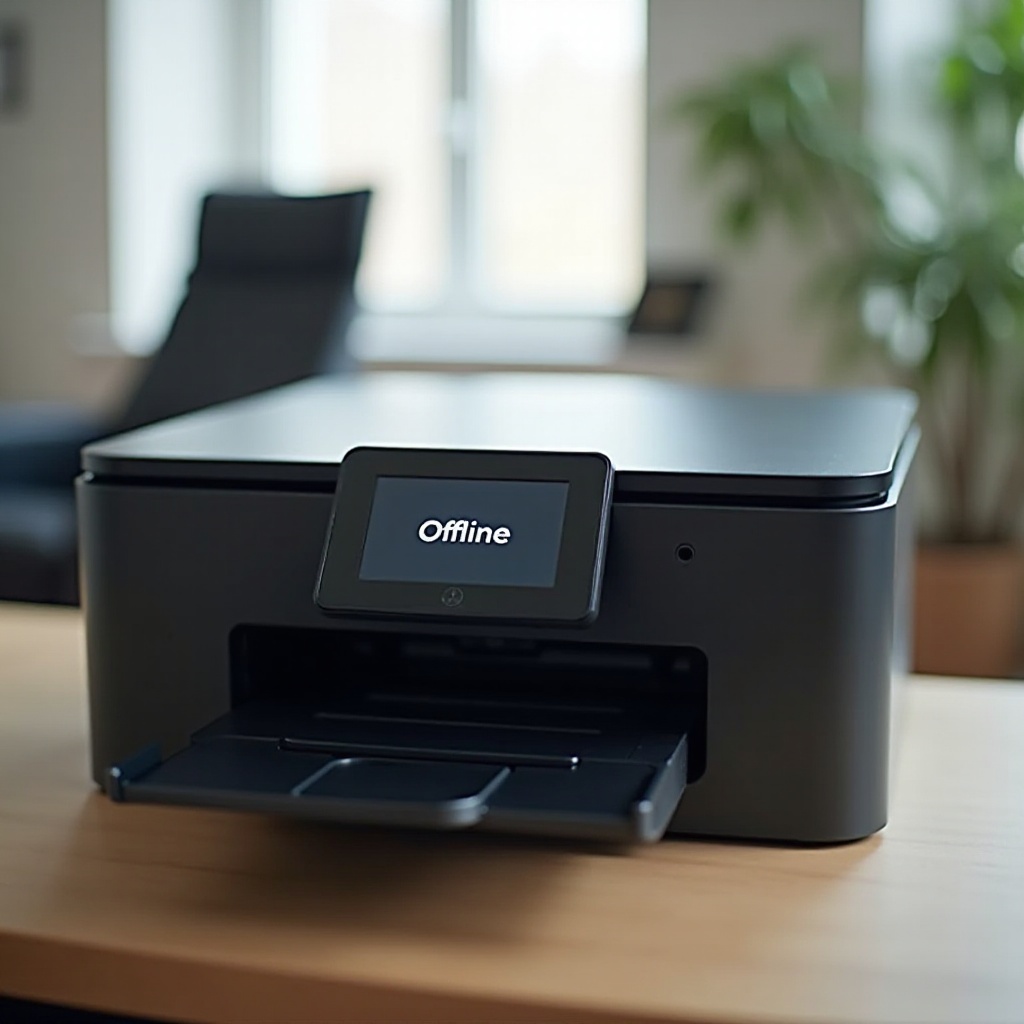
Zrozumieć, dlaczego drukarki przechodzą w tryb offline
Rozwikłanie przyczyn statusu offline drukarki jest kluczowe do rozwiązania problemu. Najczęściej sprowadza się to do problemów z łącznością. Kiedy drukarka i komputer przestają się ze sobą komunikować, drukarka może błędnie wyglądać na offline. Dodatkowo przestarzałe sterowniki lub konfiguracje mogą zakłócać działanie. Problemy z siecią – jak słaby sygnał Wi-Fi lub nagłe opóźnienia – mogą dodatkowo wywołać ten stan. Komplikacje, takie jak niekompatybilne wybory portów lub zbyt ostrożne ustawienia zapory ogniowej, potęgują trudność, ograniczając komunikację. Pewne zrozumienie tych inhibitorów przygotowuje Cię do zdecydowanego ich rozwiązania.
Wstępne kontrole przed rozwiązywaniem problemów
Zanim zanurzysz się w złożone rozwiązania, niektóre wstępne kontrole mogą niemal natychmiast rozwiązać zagadkę offline.
Potwierdź zasilanie i łączność
Upewnij się, że drukarka działa bezproblemowo, z bezpiecznym połączeniem z zasilaniem i komputerem, głównie za pośrednictwem USB lub bezprzewodowego połączenia. Jeśli lifeline drukarki to sieć, sprawdź jej stan Wi-Fi; jego rola jest kluczowa dla ciągłej wydajności.
Zweryfikuj połączenia sieciowe
Podobnie jak w przypadku konfiguracji bezprzewodowych, potwierdź, że łączy się z właściwą siecią. Lokalizacja względem routera jest krytyczna — odległość nie powinna utrudniać połączeń. Szybki restart routera może usunąć tymczasowe usterki. Dla miłośników Ethernetu, upewnij się, że trwałe połączenia fizyczne między urządzeniami eliminują potencjalne zakłócenia łączności.
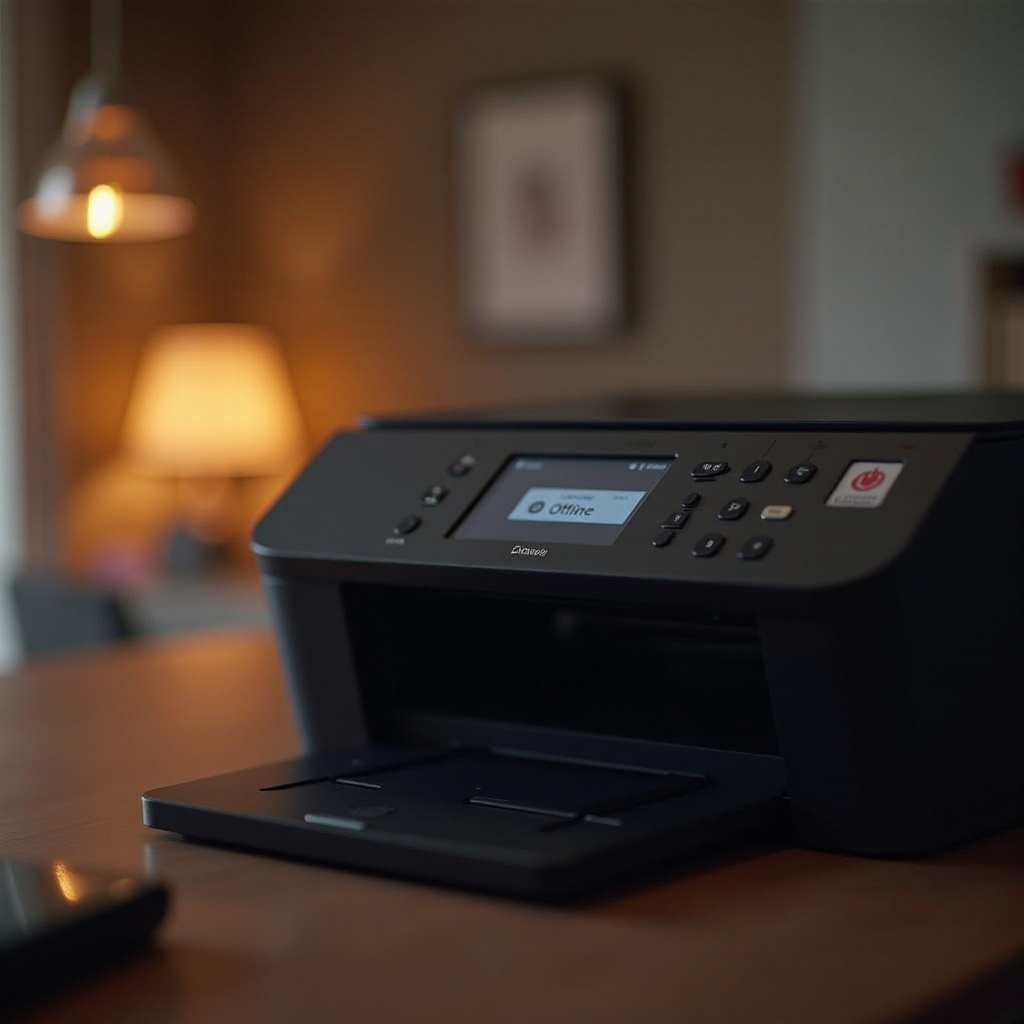
Punkt po punkcie: Rozwiązywanie problemów z offline’owymi drukarkami
Wykonano wstępne kontrole? Utrzymujące się sygnały offline mogą wymagać zagłębienia się w bardziej złożone rozwiązywanie problemów.
Sprawdzenie sterowników drukarki i komputera
Funkcjonowanie jako kluczowe ogniwo w psychice drukarki, sterowniki – jeśli są przestarzałe lub uszkodzone – mogą zakłócić operacje.
1. Pobierz nowe sterowniki z platformy producenta dla swojego konkretnego modelu drukarki.
2. Usuń istniejące, wadliwe konfiguracje sterowników ze swojego urządzenia. Przejdź do ustawień urządzenia, aby to osiągnąć.
3. Zainstaluj nowe sterowniki, a następnie uruchom ponownie system, aby w pełni zastosować zmiany.
Rozwiązywanie problemów z siecią i Wi-Fi
Stabilność sieci znacząco wpływa na dostępność drukarki.
1. Wykorzystaj router Wi-Fi do odświeżającego resetu, naprawiając problemy sieciowe i ponownie połącz drukarkę z siecią.
2. Przemierz centrum sterowania drukarki, wykonując diagnostykę sieci w celu wykrycia problemów.
3. Przejrzyj zasady routera, aby upewnić się, że IP drukarki nie znajduje się na liście zablokowanych, umożliwiając płynniejszą komunikację.
Dostosowywanie ustawień drukarki i portu
Różnice w ustawieniach drukarki często prowadzą do powiadomień offline.
1. Odwiedź obszar drukarki w swoim komputerze, aby dostosować ustawienia na korzyść.
2. Kluczowo, zmień ustawienia z offline na online.
3. Zweryfikuj wybór portu dla przepływu informacji, aby był odpowiedni w pakiecie właściwości drukarki.
Rozwiązania specyficzne dla systemu operacyjnego
Problemy offline różnią się w zależności od terenu operacyjnego; rozwiązania muszą podlegać tej samej zasadzie.
Rozwiązania dla Windows
Dla zwolenników Windows:
1. Wejdź do Panelu Sterowania, szukając Urządzeń i Drukarek.
2. Precyzyjnie kliknij prawym przyciskiem swoje drukarkowe “klucz”, rozwijając opcję “Zobacz, co jest drukowane”.
3. Aktywuj funkcjonalność z “Użyj drukarki online” i oczyść kolejkę z zaległych zadań drukarki.
Rozwiązania dla macOS
Dla zwolenników macOS:
1. Zanurz się w “Preferencje systemowe”, koncentrując się na “Drukarki i skanery”.
2. Zaznacz swoją drukarkę, ale z mateczniczym rytuałem wyrzuć ją przy pomocy minusa.
3. Idź naprzód, ponownie przyjmując maszynę poprzez zaangażowanie plusa, ożywiając połączenie.

Zaawansowane metody rozwiązywania problemów
Typowe ścieżki wyczerpane, zaawansowane techniki przyciągają. Rozważ aktualizację firmware’u poprzez bezpośrednią konsultację z producentami drukarki, eliminując stresujący sytuacje. Przeprowadź reset sieci na drukarce i routerze, wygładzając wody sieciowe. Przyjmij alokację statycznego IP dla stałego przebiegu sieci, przeglądając przy tym ograniczenia zapory ogniowej, aby otworzyć możliwości dostępu do drukarki.
Kiedy wezwać profesjonalistę
Kiedy wytrzymałość jest na swoim limicie, a rozwiązania są ulotne? Eksperci są nieocenieni, gdy wkracza się w sfery problemów sprzętowych i złożone sieciowe historie. Tutaj technicy posiadają ostateczną biegłość, diagnozując i rozwiązując z szybkością i precyzją, oszczędzając cię od technicznych burz.
Podsumowanie
Drukarki odgrywają kluczowe role; jakiekolwiek stany offline to szwy nieporozumienia w rytmach zawodowych lub osobistych, ale poprawa jest w zasięgu ręki. Od kontroli łączności do metodycznych kroków rozwiązujących problemy przedstawionych tutaj, przewodnik ten przekazuje odporność – umożliwiając Ci przezwyciężenie przeszkód, gdy się pojawiają. Stałe drogi, profesjonalna pomoc na szybkim wybieraniu, zapewnia, że Twoja drukarka wspiera efektywność w harmonijny sposób w biurze lub domowym środowisku.
Często Zadawane Pytania
Dlaczego moja drukarka ciągle przechodzi w tryb offline?
Twoja drukarka może stale wyświetlać status offline z powodu problemów z łącznością, przestarzałych sterowników lub błędów w ustawieniach, które zakłócają jej działanie.
Jak mogę zapobiec wyświetlaniu się drukarki jako offline w przyszłości?
Aktualizuj sterowniki, utrzymuj stabilne połączenia sieciowe i regularnie sprawdzaj ustawienia drukarki, aby zapewnić płynną komunikację urządzenia.
Czy powinienem zaktualizować oprogramowanie wewnętrzne drukarki, jeśli jest ona offline?
Tak, aktualizacja oprogramowania układowego może rozwiązać problemy i poprawić wydajność, potencjalnie korygując alerty offline. Sprawdź dostępność aktualizacji na stronie internetowej producenta.