
Wstęp
W dzisiejszej cyfrowej erze laptopy są nie tylko urządzeniami, ale skarbcami osobistych i wrażliwych informacji. Ustawienie hasła to niezbędny krok w ochronie tych danych przed nieautoryzowanym dostępem i zapewnieniu prywatności. Ten przewodnik dostarczy Ci instrukcji krok po kroku, jak ustawić hasło na laptopach z systemem Windows i macOS. Bez względu na Twój poziom wiedzy technicznej, umiejętność tworzenia silnego i zapadającego w pamięć hasła jest kluczowa dla utrzymania bezpieczeństwa cyfrowego.
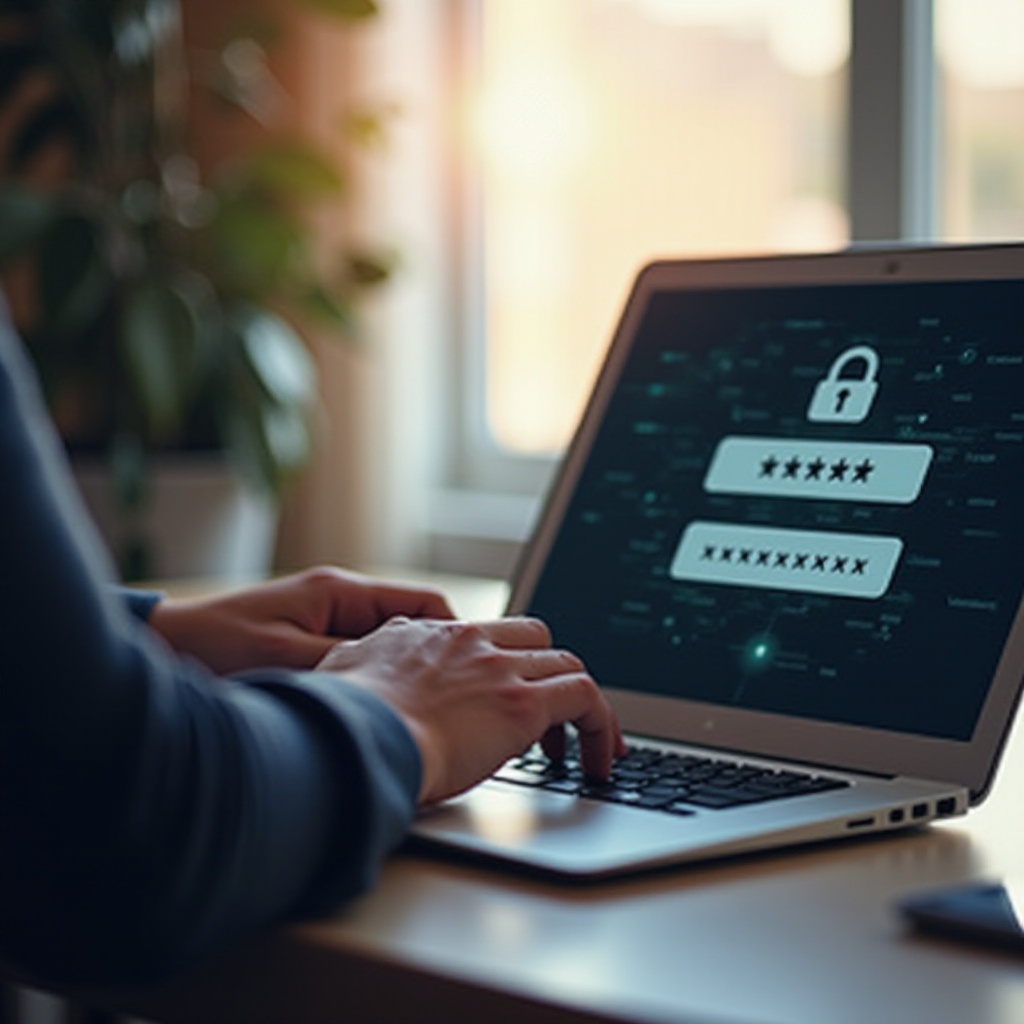
Zrozumienie Znaczenia Haseł na Laptopach
Hasła są integralną częścią bezpieczeństwa laptopa, działając jako pierwsza bariera przed niechcianym dostępem do Twoich plików i aplikacji. Silne hasło może zapobiec niszczycielskim naruszeniom, chroniąc przed kradzieżą tożsamości i utratą danych. Tworzenie hasła może wydawać się proste, ale wymaga więcej niż tylko wyboru zapadającego w pamięć słowa czy wyrażenia. Ocena siły i złożoności haseł jest kluczowa do utrzymania bezpiecznego środowiska cyfrowego.
Ustawianie Hasła na Laptopach z Systemem Windows
Stworzenie bezpiecznego hasła na laptopie z systemem Windows zajmuje tylko kilka minut, jeśli postępujesz zgodnie z odpowiednimi krokami. Zaczyna się od uzyskania dostępu do odpowiednich ustawień systemowych, aby zapewnić, że wszystkie modyfikacje są przeprowadzane poprawnie.
Dostęp do Ustawień Bezpieczeństwa Windows
Rozpocznij od kliknięcia przycisku Start. Następnie wybierz ikonę zębatki ‘Ustawienia’, przejdź do ‘Konta’ i wybierz opcje ‘Opcje logowania’. Ta sekcja pozwala zarządzać wszystkimi poświadczeniami do logowania powiązanymi z twoim laptopem.
Tworzenie i Zmiana Hasła
W Opcjach logowania znajdź sekcję ‘Hasło’. Kliknij ‘Dodaj’, aby ustawić nowe hasło lub ‘Zmień’, jeśli chcesz zaktualizować istniejące. Musisz dwukrotnie wpisać nowe hasło, aby je potwierdzić, kończąc konfigurację.
Używanie Wskazówki do Hasła
Windows pozwala dodać wskazówkę do hasła, która może być przydatną pomocą pamięciową. Upewnij się, że wskazówka jest na tyle unikalna, aby przypomnieć ci hasło, ale nie ujawnić go innym.
Ustawianie Hasła na Laptopach z Systemem macOS
Dla użytkowników macOS proces jest nieco inny, ale równie skuteczny. Postępuj zgodnie z tymi krokami, aby zabezpieczyć swój macOS za pomocą silnego hasła.
Nawigowanie po Preferencjach Systemowych
Kliknij menu Apple i przejdź do ‘Preferencje systemowe’. W tym menu kliknij ‘Użytkownicy i Grupy’, aby zarządzać kontami na swoim laptopie.
Regulowanie Ustawień Bezpieczeństwa i Prywatności
W zakładce Użytkownicy i Grupy wybierz swoje konto użytkownika i kliknij przycisk ‘Zmień hasło’. Wprowadź swoje obecne hasło i nowe hasło dwukrotnie, aby je potwierdzić. Możesz dodać pomocną wskazówkę do hasła w polu ‘Wskazówka do Hasła’.
Włączanie FileVault dla Zaawansowanego Bezpieczeństwa
Dla zaawansowanego bezpieczeństwa rozważ włączenie FileVault, który szyfruje twój dysk twardy. Aby kontynuować, otwórz ‘Bezpieczeństwo i prywatność’ w Preferencjach systemowych, wybierz zakładkę ‘FileVault’ i kliknij ‘Włącz FileVault’. Przebrnij przez wskazówki, aby kompleksowo zabezpieczyć swoje dane.
Wskazówki do Tworzenia Silnego i Bezpiecznego Hasła
Stworzenie silnego hasła zwiększa bezpieczeństwo Twojego laptopa. Oto kilka skutecznych strategii.
Cechy Silnego Hasła
Silne hasło zwykle ma długość od 8 do 12 znaków i zawiera mieszankę wielkich i małych liter, cyfr oraz symboli. Unikaj przewidywalnych opcji, takich jak ‘123456’ czy po prostu ‘password’.
Powszechne Błędy do Unikania
Unikaj używania łatwo dostępnych danych osobowych, jak twoje imię czy data urodzenia, w hasłach. Konsystentne używanie tego samego hasła na różnych platformach lub przechowywanie haseł w niezabezpieczonych plikach również jest niewskazane.
Wykorzystanie Menedżera Haseł
Menedżery haseł mogą bezpiecznie przechowywać i generować skomplikowane hasła, odciążając cię od obowiązku zapamiętywania każdego z nich. Umożliwiają korzystanie z unikalnych haseł dla wszystkich twoich kont, zwiększając bezpieczeństwo.
Dodatkowe Środki Bezpieczeństwa
Aby wzmocnić bezpieczeństwo twojego laptopa, rozważ wdrożenie tych dodatkowch środków ochronnych oprócz silnego hasła.
Wdrożenie Uwierzytelniania Dwuskładnikowego
Uwierzytelnianie dwuskładnikowe (2FA) dodaje dodatkową warstwę bezpieczeństwa, wymagając dodatkowej formy identyfikacji, często urządzenia mobilnego, co zapewnia, że nawet jeśli twoje hasło zostanie naruszone, nieautoryzowany dostęp pozostaje zablokowany.
Eksplorowanie Opcji Bezpieczeństwa Biometrycznego
Dla laptopów wyposażonych w funkcje biometryczne, takie jak rozpoznawanie odcisków palców czy twarzy, mogą one dodać zarówno wygodę, jak i dodatkowy poziom bezpieczeństwa, ponieważ są biologicznie unikalne dla każdego użytkownika.
Rozwiązywanie Problemów i Odzyskiwanie Haseł
Nawet przy wszystkich środkach ostrożności, możesz czasami zapomnieć swoje hasło. Oto opcje odzyskiwania, aby ponownie uzyskać dostęp do systemu.
Kroki do Odzyskiwania Hasła na Windows i macOS
W systemie Windows można użyć dysku z resetem hasła lub odzyskiwania konta Microsoft. W macOS przydatne są twoje Apple ID lub klucz odzyskiwania podczas logowania do resetowania hasła.
Unikanie Oszustw z Resetowaniem Hasła
Zachowaj ostrożność wobec niezamówionych e-maili lub wiadomości z resetem hasła, które mogą być próbami phishingu. Zawsze weryfikuj źródło przed podjęciem działań z prośbami o reset hasła.
Podsumowanie
Ustawianie hasła dla twojego laptopa jest niezbędnym krokiem w ochronie twoich danych przed nieautoryzowanym dostępem. Przestrzegając powyższych wytycznych i stosując solidną mieszankę praktyk bezpieczeństwa, możesz mieć pewność, że twoje cyfrowe życie jest dobrze chronione. Pamiętaj, że silne hasło to dopiero początek; uzupełnij je dodatkowymi opcjami bezpieczeństwa dla kompleksowej ochrony.
Najczęściej Zadawane Pytania
Jak mogę stworzyć silne, ale łatwe do zapamiętania hasło?
Połącz unikalne słowa lub frazy z liczbami i symbolami. Używaj mnemotechnik lub krótkich zdań, które mają dla Ciebie znaczenie.
Co powinienem zrobić, jeśli zapomnę hasło do laptopa?
Użyj opcji odzyskiwania dostępnych dla Twojego systemu operacyjnego, takich jak dysk resetowania hasła dla Windows lub Apple ID w macOS.
Czy opcje biometryczne są bezpieczniejsze niż tradycyjne hasła?
Opcje biometryczne dodają wygody i bezpieczeństwa, ale nie powinny całkowicie zastępować mocnych haseł. Używaj ich razem z solidnymi praktykami tworzenia haseł dla optymalnego bezpieczeństwa.