Inleiding
In het huidige digitale tijdperk zijn laptops niet alleen apparaten, maar kluizen vol persoonlijke en gevoelige informatie. Het instellen van een wachtwoord is een essentiële stap in het beschermen van deze gegevens tegen ongeoorloofde toegang en het waarborgen van privacy. Deze gids biedt stapsgewijze instructies om een wachtwoord in te stellen op zowel Windows- als macOS-laptops. Ongeacht je technische expertise, weten hoe je een sterk en onvergetelijk wachtwoord kunt aanmaken is cruciaal voor het handhaven van digitale veiligheid.
Het belang van laptopwachtwoorden begrijpen
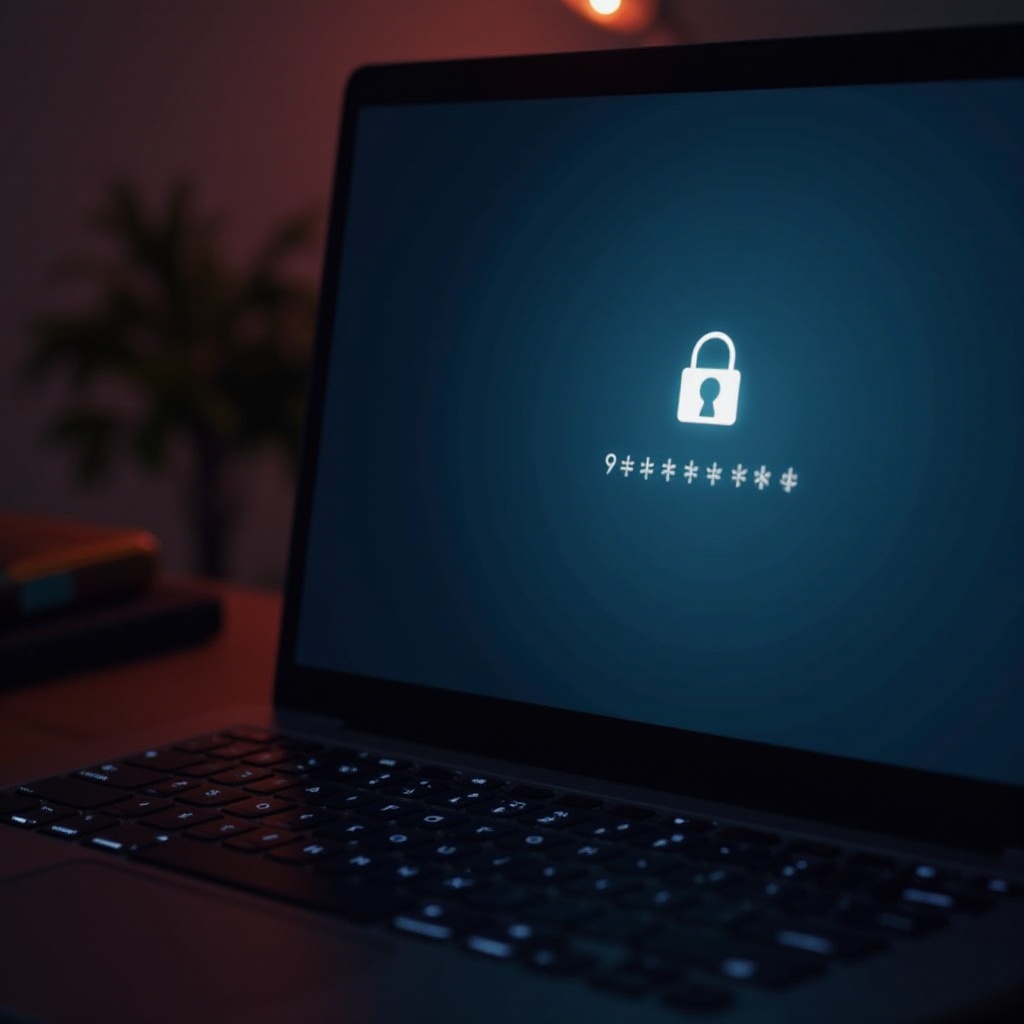
Wachtwoorden zijn essentieel voor de beveiliging van laptops en fungeren als de eerste barrière tegen ongewenste toegang tot je bestanden en applicaties. Een sterk wachtwoord kan verwoestende inbreuken voorkomen, beschermen tegen identiteitsdiefstal en dataverlies. Het maken van een wachtwoord lijkt misschien eenvoudig, maar het omvat meer dan alleen het kiezen van een gedenkwaardig woord of zin. Het evalueren van de sterkte en complexiteit van je wachtwoorden is van vitaal belang om een veilige digitale omgeving te behouden.

Een wachtwoord instellen op Windows-laptops
Het aanmaken van een veilig wachtwoord op een Windows-laptop duurt slechts een paar minuten met de juiste stappen. Het begint met het openen van de juiste systeeminstellingen om ervoor te zorgen dat alle aanpassingen correct worden uitgevoerd.
Toegang tot Windows-beveiligingsinstellingen
Begin door op de Start-knop te klikken. Selecteer vervolgens het tandwielpictogram ‘Instellingen’, navigeer naar ‘Accounts’ en kies ‘Aanmeldopties’. Deze sectie is je toegangspoort tot het beheer van alle aanmeldgegevens die aan je laptop zijn gekoppeld.
Je wachtwoord aanmaken en wijzigen
Binnen de Aanmeldopties lokaliseer je de sectie ‘Wachtwoord’. Klik op ‘Toevoegen’ om een nieuw wachtwoord in te stellen of ‘Wijzigen’ als je een bestaand wachtwoord wilt bijwerken. Je moet je nieuwe wachtwoord twee keer invoeren om het te bevestigen, waarmee de installatie wordt voltooid.
Een wachtwoordhint gebruiken
Windows biedt de mogelijkheid om een wachtwoordhint toe te voegen, een handig geheugensteuntje. Zorg ervoor dat de hint uniek genoeg is om je geheugen op te frissen zonder je wachtwoord aan anderen prijs te geven.
Een wachtwoord instellen op macOS-laptops
Voor macOS-gebruikers is het proces enigszins anders, maar net zo effectief. Volg deze stappen om je macOS te beveiligen met een sterk wachtwoord.
Navigeren door Systeemvoorkeuren
Klik op het Apple-menu en ga naar ‘Systeemvoorkeuren’. Klik in dit menu op ‘Gebruikers & Groepen’ om de accounts op je laptop te beheren.
Beveiligings- en privacy-instellingen aanpassen
Selecteer onder Gebruikers & Groepen je gebruikersaccount en klik op de knop ‘Wijzig wachtwoord’. Voer je huidige wachtwoord en je nieuwe wachtwoord twee keer in ter bevestiging. Je kunt een handige wachtwoordhint toevoegen in het veld ‘Wachtwoordhint’.
FileVault inschakelen voor verbeterde beveiliging
Voor verbeterde beveiliging kun je overwegen FileVault te activeren, waarmee je harde schijf wordt versleuteld. Om verder te gaan, open ‘Beveiliging & Privacy’ in Systeemvoorkeuren, selecteer het tabblad ‘FileVault’ en klik op ‘Schakel FileVault in’. Volg de instructies om je gegevens volledig te beveiligen.
Tips voor het aanmaken van een sterk en veilig wachtwoord
Het maken van een sterk wachtwoord verbetert de beveiliging van je laptop. Hier zijn enkele effectieve strategieën.
Kenmerken van een sterk wachtwoord
Een sterk wachtwoord heeft doorgaans een lengte van 8-12 tekens en bevat een mix van hoofdletters, kleine letters, cijfers en symbolen. Vermijd voorspelbare keuzes zoals ‘123456’ of simpelweg ‘wachtwoord’.
Veelgemaakte fouten om te vermijden
Vermijd het gebruik van gemakkelijk toegankelijke persoonlijke gegevens zoals je naam of verjaardag in je wachtwoorden. Het consequent gebruiken van hetzelfde wachtwoord op verschillende platforms of het opslaan van wachtwoorden in onbeschermde bestanden is ook af te raden.
Een wachtwoordbeheerder gebruiken
Wachtwoordbeheerders kunnen complexe wachtwoorden veilig opslaan en genereren, waardoor je verlost bent van de moeite om ze allemaal te onthouden. Ze vergemakkelijken het gebruik van unieke wachtwoorden voor al je accounts, wat de veiligheid verhoogt.
Aanvullende beveiligingsmaatregelen
Om de beveiliging van je laptop te versterken, overweeg deze aanvullende veiligheidsmaatregelen naast een sterk wachtwoord.
Twee-factor-authenticatie implementeren
Twee-factor-authenticatie (2FA) voegt een extra beveiligingslaag toe door een extra vorm van identificatie te vereisen, vaak een mobiel apparaat, waardoor ongeoorloofde toegang zelfs als je wachtwoord is gecompromitteerd, wordt geblokkeerd.
Biometrische beveiligingsopties verkennen
Voor laptops met biometrische functies, zoals vingerafdruk- of gezichtsherkenning, kunnen deze zowel gemak als een extra beveiligingsniveau toevoegen, aangezien ze biologisch uniek zijn voor elke gebruiker.
Probleemoplossing en wachtwoordherstel
Zelfs met alle voorzorgsmaatregelen kun je soms je wachtwoord vergeten. Hier zijn de herstelopties om weer toegang tot je systemen te krijgen.
Stappen voor wachtwoordherstel op Windows en macOS
Op Windows kan een wachtwoordhersteldiskette of Microsoft-accountherstel worden gebruikt. Op macOS is je Apple ID of herstelsleutel nuttig tijdens de inlogfase voor wachtwoordherstel.
Wachtwoordherstelscams vermijden
Wees voorzichtig met ongewenste e-mails of berichten voor wachtwoordherstel die mogelijk phishingpogingen zijn. Controleer altijd de bron voordat u ingaat op verzoeken om wachtwoordherstel.
Conclusie
Het instellen van een wachtwoord voor je laptop is een essentiële stap in het beschermen van je gegevens tegen ongeoorloofde toegang. Door de bovenstaande richtlijnen te volgen en een sterke mix van beveiligingspraktijken toe te passen, kun je er zeker van zijn dat je digitale leven goed beschermd is. Vergeet niet dat een sterk wachtwoord slechts het begin is; vul het aan met extra beveiligingsopties voor een volledige bescherming.
Veelgestelde Vragen
Hoe kan ik een sterk maar onthoudbaar wachtwoord maken?
Combineer unieke woorden of zinnen met cijfers en symbolen. Gebruik ezelsbruggetjes of korte zinnen die voor jou betekenisvol zijn.
Wat moet ik doen als ik mijn laptopwachtwoord vergeet?
Gebruik de herstelopties die beschikbaar zijn voor je besturingssysteem, zoals een wachtwoordhersteldiskette voor Windows of je Apple ID op macOS.
Zijn biometrische beveiligingsopties veiliger dan traditionele wachtwoorden?
Biometrische opties bieden gemak en veiligheid, maar zouden sterke wachtwoorden niet volledig moeten vervangen. Gebruik ze naast robuuste wachtwoordpraktijken voor optimale beveiliging.