
소개
디지털 시대에는 Wi-Fi 연결을 관리하는 것이 원활한 웹 탐색과 네트워크 보안을 보장하는 데 필수적입니다. Windows 10 장치에서 Wi-Fi 네트워크를 잊는 것은 연결 문제를 해결하거나 오래된 네트워크를 제거하는 데 결정적일 수 있습니다. 여러 네트워크를 동시에 사용하거나 설정 간에 전환할 때 네트워크를 효율적으로 잊는 방법을 아는 것이 원활하고 안전한 인터넷 연결을 유지하는 열쇠가 됩니다. 이 가이드는 Windows 10에서 원치 않는 Wi-Fi 네트워크를 잊기 위해 필요한 간단한 프로세스를 안내합니다. 이러한 기술을 숙달하면 기기의 성능을 최적화하고 전체 네트워크 보안을 향상할 수 있습니다.
Windows 10의 네트워크 프로필 이해
Windows 10의 네트워크 프로필은 기본적으로 이전에 액세스한 네트워크에 자동으로 재연결할 수 있도록 저장된 구성입니다. 이러한 프로필은 네트워크 이름(SSID), 비밀번호 및 IP 주소와 같은 중요한 정보를 저장하여 빠른 재연결과 맞춤형 인터넷 경험을 제공합니다. 그러나 오래된 네트워크가 쌓이면 목록이 혼잡해져 혼란이나 연결 문제를 일으킬 수 있습니다. 네트워크 프로필을 이해하는 것은 일상적인 연결에 필수적인 네트워크와 안전하게 제거할 수 있는 네트워크를 식별하는 데 중요합니다. 이 목록을 정리하면 기기의 성능을 간소화할 뿐만 아니라 불필요한 액세스 포인트로 인한 잠재적인 보안 취약점을 제거할 수 있습니다.
Wi-Fi 네트워크 잊어버리기 단계별 가이드
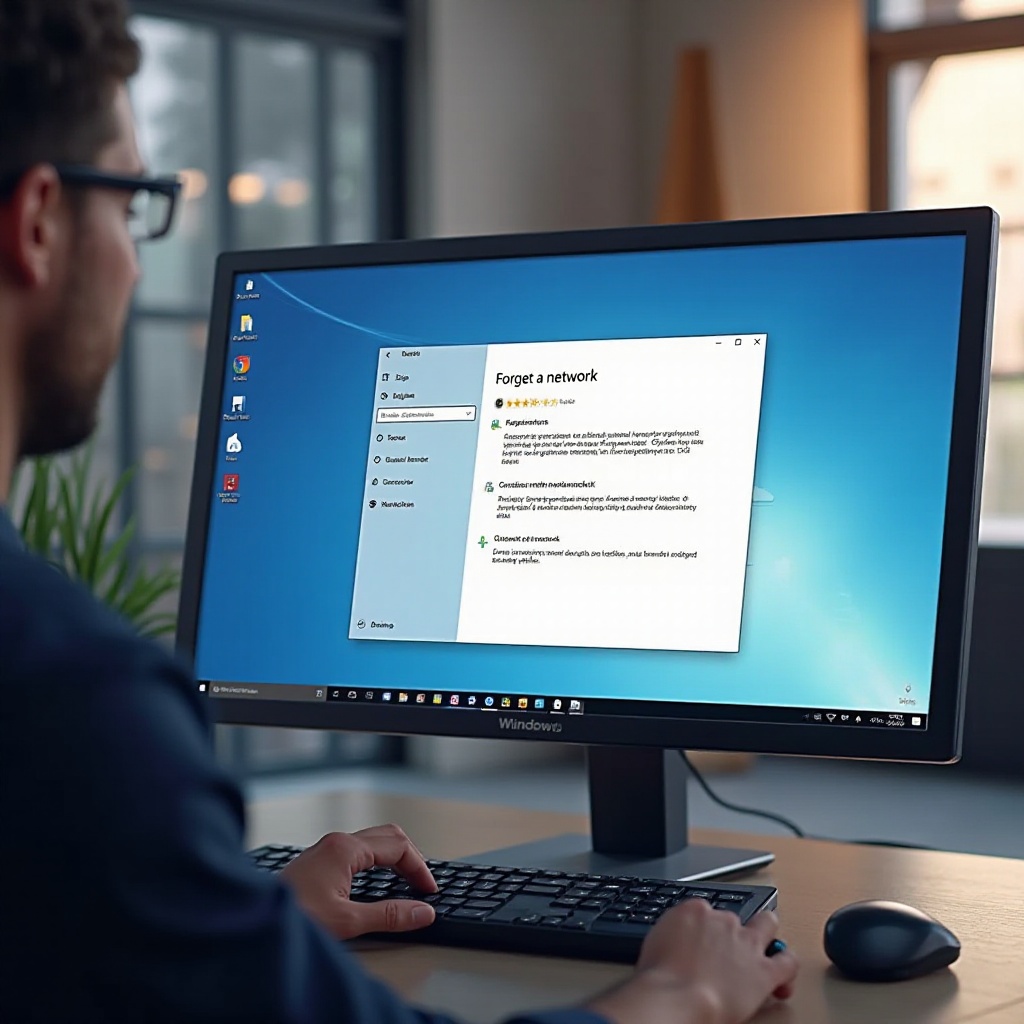
이제 Windows 10에서 네트워크를 잊어버리는 실제 단계로 들어가보겠습니다. 이는 사용자 환경 및 기술 전문 지식에 따라 다양한 방법으로 수행할 수 있습니다.
설정 앱을 사용하는 방법
- 작업 표시줄 오른쪽 아래에 있는 네트워크 아이콘을 클릭합니다.
- ‘네트워크 및 인터넷 설정’을 선택합니다.
- 사이드바에서 ‘Wi-Fi’를 선택합니다.
- ‘알려진 네트워크 관리’를 탭합니다.
- 잊고 싶은 네트워크를 선택하고 ‘잊기’를 클릭합니다.
명령 프롬프트 사용
Windows + R을 눌러 실행 대화 상자를 호출합니다.cmd를 입력하고 Enter 키를 눌러 명령 프롬프트를 시작합니다.netsh wlan show profiles를 입력하여 저장된 모든 Wi-Fi 네트워크를 표시합니다.- 잊고자 하는 네트워크를 식별합니다.
netsh wlan delete profile name='NETWORK_NAME'을 사용하여 제거하려는 특정 SSID로 ‘NETWORK_NAME’을 대체하여 프로필을 삭제합니다.
PowerShell 사용
- 시작 버튼을 마우스 오른쪽 버튼으로 클릭하고 ‘Windows PowerShell’을 선택합니다.
Get-WiFiProfile을 실행하여 기존 네트워크 프로필을 나열합니다.Remove-WiFiProfile -Name 'NETWORK_NAME'을 사용하여 대상 SSID로 ‘NETWORK_NAME’을 대체하여 네트워크를 잊게 합니다.
일반적인 문제 해결
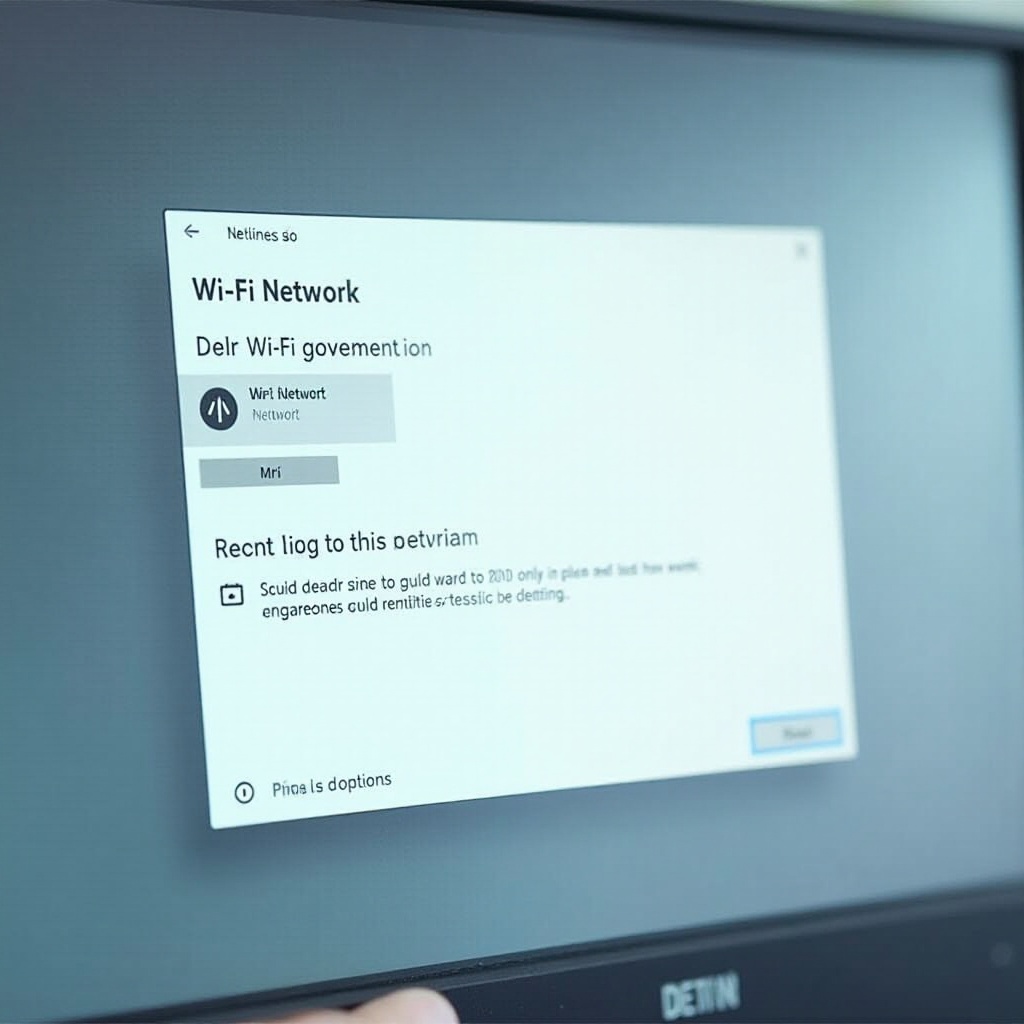
네트워크를 잊을 때 어려움이 발생할 수 있습니다. 이러한 문제가 발생하면 간단한 재부팅으로 네트워크 구성을 새로 고치는 경우가 많습니다. 또한 Windows 10 운영 체제가 최신 상태인지 확인해야 합니다. 오래된 소프트웨어는 기능이 누락되거나 연결성에 영향을 미치는 알려진 문제를 가질 수 있기 때문입니다. 때로는 잘못된 설정 또는 Microsoft 계정에 연결된 장치 간의 동기화로 인해 네트워크가 계속 유지될 수 있습니다. 이러한 경우 동기화를 비활성화하는 것이 도움이 될 수 있습니다. 문제가 계속되면 관리자 권한을 확인하십시오. 네트워크 변경의 많은 부분이 관리자 권한을 필요로 하기 때문입니다. 체계적인 문제 해결 접근 방식을 사용하면 대부분의 문제가 해결됩니다.
고급 네트워크 관리 팁
고급 네트워크 구성은 빈번한 사용자나 여러 네트워크를 관리하는 사용자에게 유익합니다. 네트워크 목록을 정기적으로 검토하면 보안과 성능 모두 강화됩니다. Windows는 네트워크 및 공유 센터와 같은 내장 도구를 제공하여 네트워크 활동 및 보안 설정에 대한 통찰력을 제공합니다. 광범위한 네트워크 변경을 포함하는 사용자를 위해 전문적인 네트워크 관리 소프트웨어는 네트워크 활동에 대한 광범위한 제어를 제공할 수 있습니다. 또 다른 팁은 열려 있는 네트워크에 대해 ‘자동 연결’을 비활성화하여 원치 않는 연결을 중지하여 속도와 보안을 모두 향상시키는 것입니다.
결론
Windows 10에서 네트워크를 잊을 수 있는 능력은 사용자에게 연결 옵션에 대한 상당한 통제력을 제공합니다. 기본 및 고급 네트워크 관리 기술을 이해하면 더 체계적이고 안정적인 연결과 향상된 네트워크 보안을 보장할 수 있습니다. 알려진 네트워크 목록을 정기적으로 검토하고 업데이트하면 원활한 디지털 경험과 동시에 프라이버시를 보호할 수 있습니다. 이러한 설정을 전문가 수준으로 관리할 수 있는 능력을 통해 디지털 참여를 단순화하는 능력을 갖추게 되십시오.
자주 묻는 질문
Windows 10에서 잊어버린 Wi-Fi 네트워크에 다시 연결하려면 어떻게 해야 하나요?
Wi-Fi 목록에서 네트워크 이름을 선택하고 비밀번호를 입력하여 다시 연결하십시오. 그러면 Windows가 자격 증명을 새로 저장합니다.
서드파티 애플리케이션을 사용하여 네트워크를 잊을 수 있나요?
네, 기기에서 네트워크를 관리하고 잊는 것을 돕는 서드파티 앱이 있습니다. 하지만 보안이 손상되지 않도록 주의하세요.
망각된 후에 네트워크가 다시 나타나면 어떻게 해야 하나요?
관리되는 장치의 동기화 설정이 비활성화되어 있는지 확인하고 네트워크 세부정보가 Microsoft 계정을 통해 저장 및 공유되지 않도록 하십시오.