
導入
今日のデジタル時代では、ノートパソコンは単なるデバイスではなく、個人情報や機密情報の保管庫です。パスワードを設定することは、このデータを無許可のアクセスから守り、プライバシーを確保するための重要なステップです。このガイドでは、WindowsとmacOSのノートパソコンでパスワードを設定するためのステップバイステップの手順を提供します。技術的な専門知識に関係なく、強力で記憶に残るパスワードを作成する方法を知っていることは、デジタルセキュリティを維持するために非常に重要です。
ノートパソコンのパスワードの重要性を理解する
パスワードはノートパソコンのセキュリティに不可欠であり、ファイルやアプリケーションへの不正アクセスに対する最初の障壁として機能します。強力なパスワードは、アイデンティティ盗難やデータ損失を防ぐ、破壊的な侵害を防ぐことができます。パスワードの作成は一見簡単に思えるかもしれませんが、記憶に残る言葉やフレーズを選ぶだけではありません。パスワードの強度と複雑さを評価することは、安全なデジタル環境を維持するために不可欠です。
Windowsノートパソコンでのパスワード設定
Windowsノートパソコンで安全なパスワードを作成するには、適切な手順を踏むことで数分で完了します。すべての変更が正しく行われるよう、適切なシステム設定にアクセスすることから始まります。
Windowsセキュリティ設定へのアクセス
スタートボタンをクリックして始めます。そこから、’設定’のギアアイコンを選択し、’アカウント’に進んで、’サインインオプション’を選びます。このセクションは、ノートパソコンにリンクされたすべてのサインイン資格情報を管理するためのゲートウェイです。
パスワードの作成と変更
サインインオプション内で、’パスワード’セクションを見つけます。新しいパスワードを設定するために’追加’をクリックするか、既存のものを更新する場合は’変更’をクリックしてください。新しいパスワードを2回入力して確認し、設定を完了します。
パスワードヒントの使用
Windowsでは、便利なメモリ補助としてパスワードヒントを追加できます。ヒントが他人にパスワードを悟られない程度にユニークであることを確認してください。
macOSノートパソコンでのパスワード設定
macOSユーザーの場合、プロセスは若干異なりますが同様に効果的です。以下の手順に従って、強力なパスワードでmacOSを保護してください。
システム環境設定のナビゲート
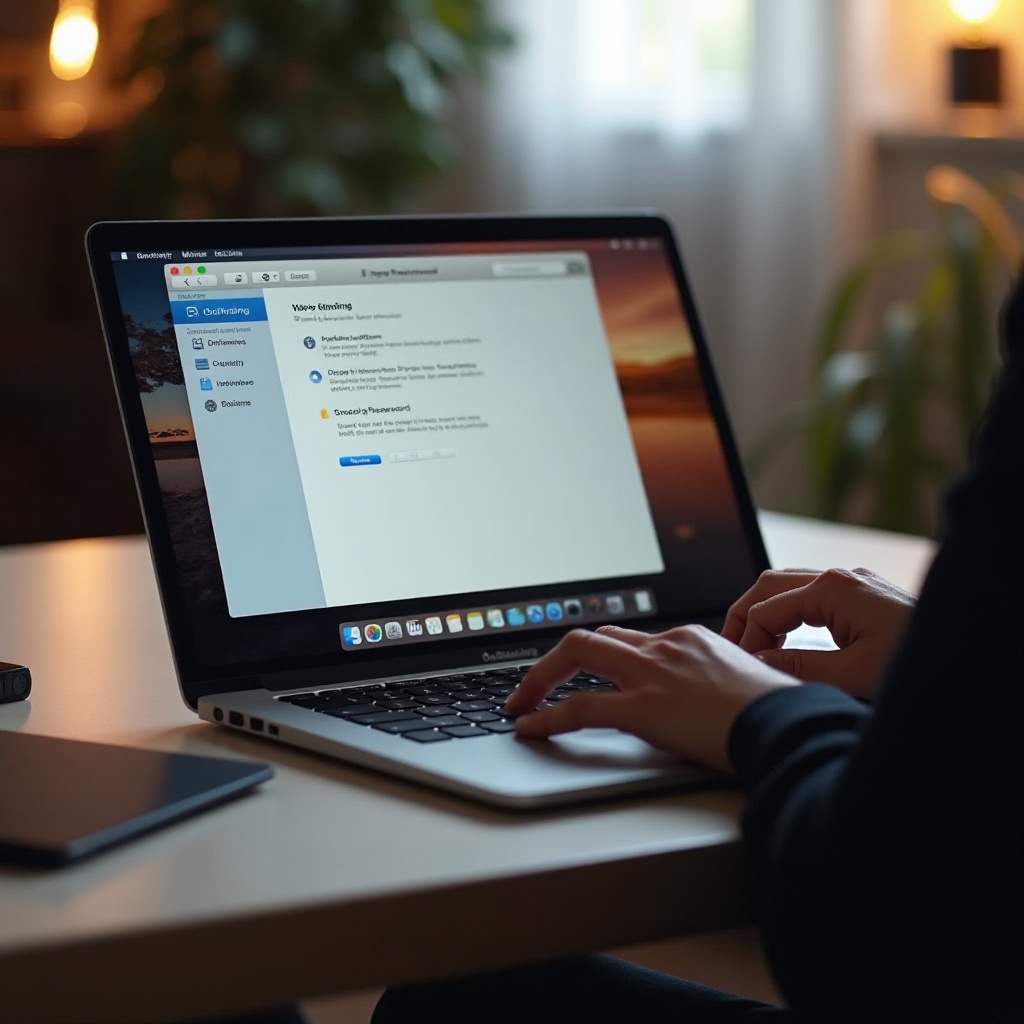
Appleメニューをクリックし、’システム環境設定’に移動します。このメニューで、’ユーザーとグループ’をクリックして、ノートパソコンのアカウントを管理します。
セキュリティとプライバシーの設定を調整
ユーザーとグループの下で、ユーザーアカウントを選択し、’パスワードを変更’ボタンをクリックします。現在のパスワードと新しいパスワードを2回入力して確認します。’パスワードヒント’フィールドに有用なパスワードヒントを追加できます。
FileVaultを有効にしてセキュリティを強化
セキュリティを強化するために、ハードドライブを暗号化するFileVaultを有効にすることを検討してください。続行するには、システム環境設定の’セキュリティとプライバシー’を開き、’FileVault’タブを選択し、’FileVaultをオンにする’をクリックします。データを包括的に保護するためにプロンプトに従ってください。
強力で安全なパスワードを作成するためのヒント
強力なパスワードを作成することでノートパソコンのセキュリティが向上します。以下は効果的な戦略です。
強力なパスワードの特徴
強力なパスワードは通常8〜12文字の長さがあり、大文字、小文字、数字、記号の組み合わせを含みます。’123456’や単なる’password’のような予測可能な選択を避けてください。
避けるべき一般的なミス
パスワードに自分の名前や誕生日のような簡単にアクセス可能な個人情報を使用しないでください。さまざまなプラットフォームで常に同じパスワードを使用することや、未保護のファイルにパスワードを保存することも控えてください。
パスワードマネージャーの利用
パスワードマネージャーは、複雑なパスワードを安全に保存し生成することができ、各パスワードを覚える手間を解消します。すべてのアカウントにユニークなパスワードを使用するのを容易にし、セキュリティを向上させます。
追加のセキュリティ対策
ノートパソコンのセキュリティを強化するために、強力なパスワード以外のこれらの追加のセキュリティ対策を実施することを検討してください。
二要素認証の実装
二要素認証 (2FA) は、モバイルデバイスをしばしば使用するもう一つの認証形態を必要とすることにより、追加のセキュリティ層を追加し、パスワードが危険にさらされた場合でも不正アクセスを防止します。
生体認証セキュリティオプションの探求
指紋や顔認識のような生体認証機能を備えたノートパソコンでは、便利さと各ユーザーに特有の追加のセキュリティレベルを追加します。
トラブルシューティングとパスワードの回復
すべての予防策にもかかわらず、時々パスワードを忘れることがあります。ここでは、システムに再度アクセスするための回復オプションを紹介します。
WindowsおよびmacOSでのパスワード回復の手順
Windowsでは、パスワードリセットディスクやMicrosoftアカウントの回復を使用できます。macOSでは、Apple IDや回復キーがログインフェーズでのパスワードリセットに役立ちます。
パスワードリセット詐欺を避ける
フィッシング試行であるかもしれない未承諾のパスワードリセットメールやメッセージに注意してください。パスワードリセットリクエストに応じる前に必ずソースを確認してください。

結論
ノートパソコンのパスワードを設定することは、無許可のアクセスからデータを保護するための重要なステップです。上記のガイドラインに従いながら、強力なセキュリティプラクティスを組み合わせて適用することで、デジタルライフがしっかりと保護されていることを安心して確認できます。覚えておいてください、強力なパスワードは始まりにすぎません。その後、包括的な保護のために追加のセキュリティオプションを補完してください。
よくある質問
どうすれば強力で覚えやすいパスワードを作成できますか?
ユニークな単語やフレーズを数字や記号と組み合わせましょう。あなたにとって意味のあるニーモニックや短い文を使用してください。
ラップトップのパスワードを忘れた場合はどうすればよいですか?
Windowsの場合、パスワードリセットディスクやmacOSの場合はApple IDなど、オペレーティングシステムで利用可能な回復オプションを使用してください。
生体認証セキュリティオプションは従来のパスワードより安全ですか?
生体認証オプションは利便性とセキュリティを追加しますが、強力なパスワードを完全に置き換えるべきではありません。最適なセキュリティのために強力なパスワードの実践と併用してください。