Johdanto
Nykypäivän digitaalisella aikakaudella kannettavat tietokoneet eivät ole vain laitteita, vaan ne ovat henkilökohtaisten ja arkaluontoisten tietojen tallelokeroita. Salasanan asettaminen on tärkeä askel näiden tietojen suojaamiseksi luvattomalta käytöltä ja yksityisyyden varmistamiseksi. Tämä opas antaa sinulle vaiheittaiset ohjeet salasanan asettamiseen sekä Windows- että macOS-kannettaville tietokoneille. Olipa tekninen asiantuntemuksesi mikä tahansa, vahvan ja helposti muistettavan salasanan luominen on olennaista digitaalisen turvallisuuden ylläpitämiseksi.
Kannettavan tietokoneen salasanojen tärkeyden ymmärtäminen
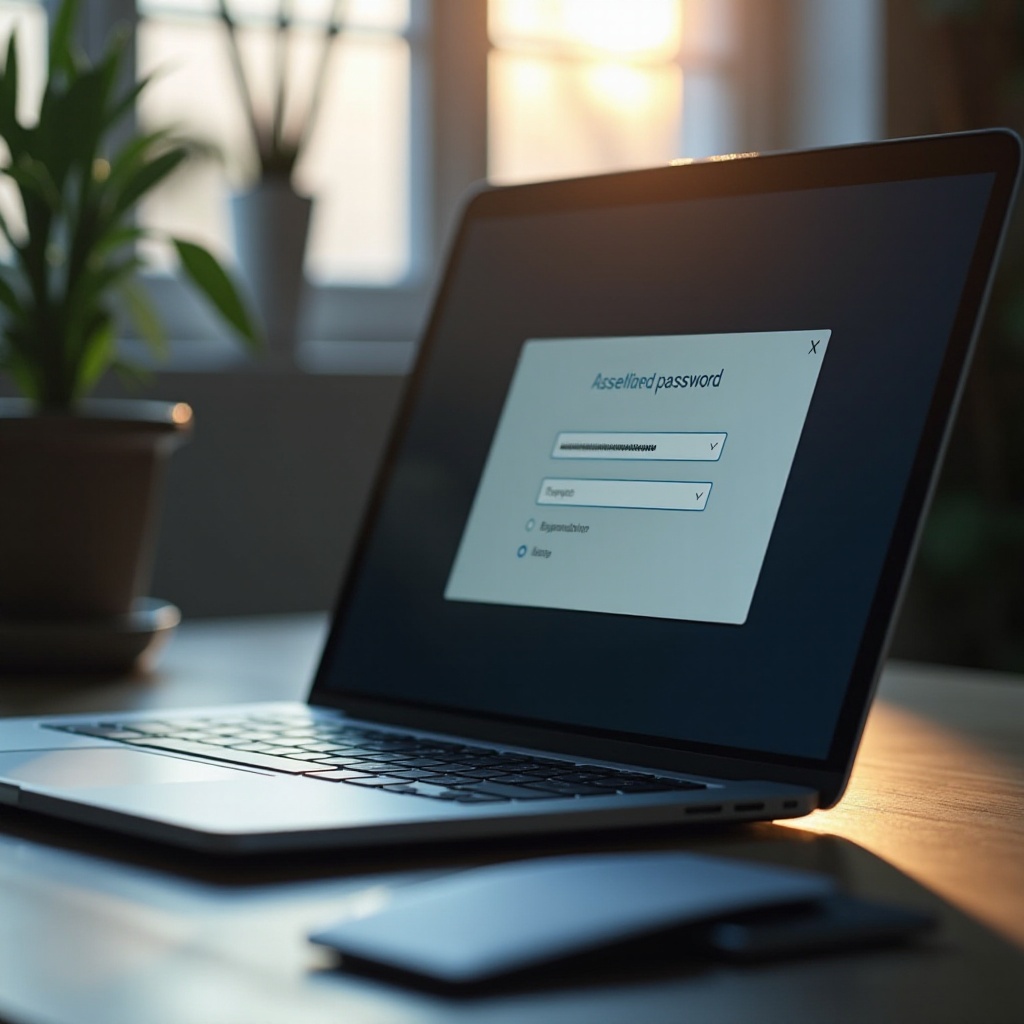
Salasanat ovat olennainen osa kannettavan tietokoneen turvallisuutta, ja ne toimivat ensimmäisenä esteenä estäen ei-toivotun pääsyn tiedostoihisi ja sovelluksiisi. Vahva salasana voi estää tuhoisat tietomurrot, suojaten identiteettivarkauksilta ja tietojen menetyksiltä. Salasanan luominen voi kuulostaa yksinkertaiselta, mutta se sisältää enemmän kuin vain muistettavan sanan tai lauseen valitsemisen. Salasanojesi vahvuuden ja monimutkaisuuden arviointi on elintärkeää turvallisen digitaalisen ympäristön ylläpitämiseksi.
Salasanan asettaminen Windows-kannettaville
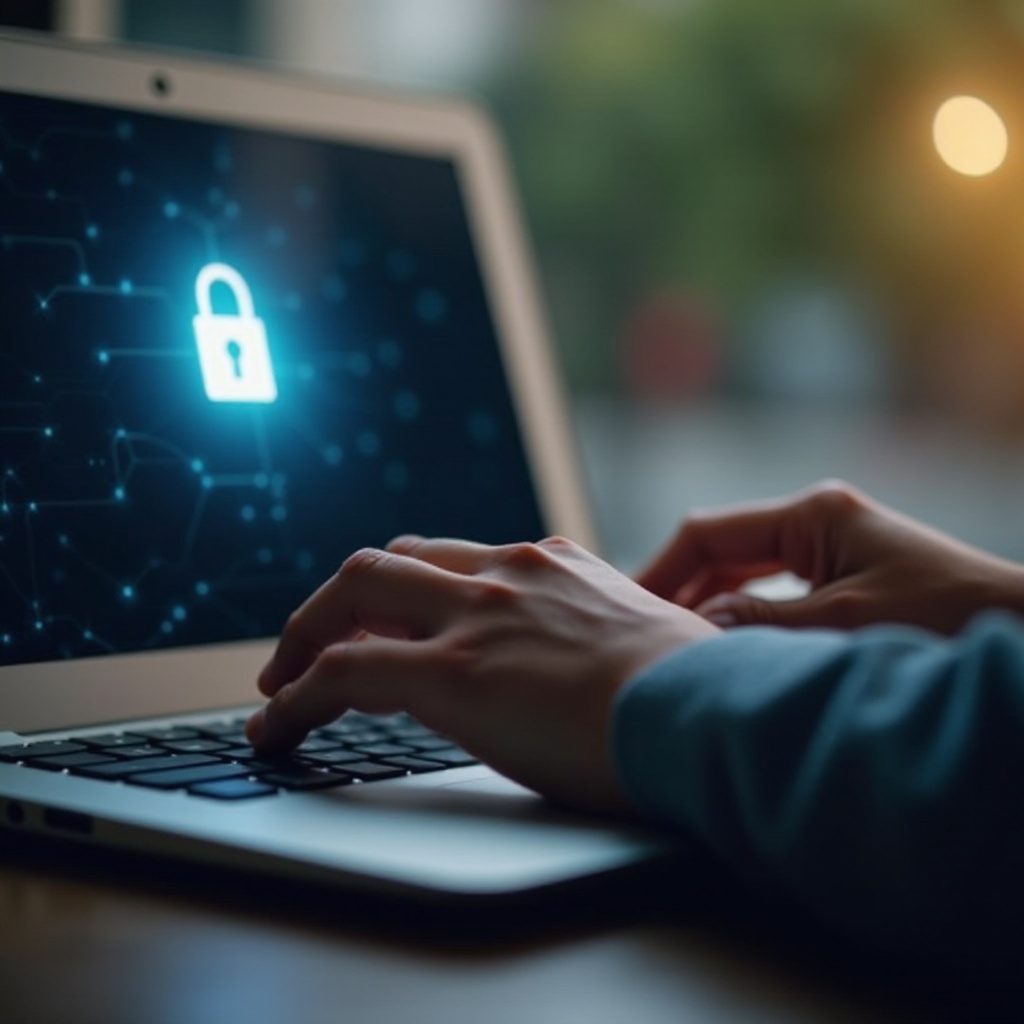
Vahvan salasanan luominen Windows-kannettavalle onnistuu vain muutamassa minuutissa oikeilla toimenpiteillä. Aloita oikeiden järjestelmäasetusten avaamisella varmistaaksesi, että kaikki muutokset tehdään oikein.
Windowsin suojausasetuksiin siirtyminen
Aloita napsauttamalla Käynnistä-painiketta. Valitse sieltä ’Asetukset’ -ratasikoni, siirry ’Tilit’ -kohtaan ja valitse ’Kirjautumisvaihtoehdot.’ Tämä osio on porttisi hallita kaikkia kannettavaasi liittyviä kirjautumistunnuksia.
Salasanasi luominen ja muuttaminen
Kartoitusvaihtoehdoissa etsi ’Salasana’ -osio. Napsauta ’Lisää’ asettaaksesi uusi salasana tai ’Vaihda’, jos haluat päivittää olemassa olevaa. Sinun on kirjoitettava uusi salasanasi kahdesti sen vahvistamiseksi, jolloin asetus tulee valmiiksi.
Salasanavihjeen käyttäminen
Windowsin avulla voit lisätä salasanavihjeen, joka voi olla hyödyllinen muistin tukena. Varmista, että vihje on riittävän ainutlaatuinen muistuttamaan sinua unohtamatta, mutta ei paljasta salasanaasi muille.
Salasanan asettaminen macOS-kannettaville
macOS-käyttäjille prosessi on hieman erilainen, mutta yhtä tehokas. Noudata näitä ohjeita suojataksesi macOS-kannettavasi vahvalla salasanalla.
Järjestelmäasetuksiin siirtyminen
Napsauta Applen valikkoa ja siirry ’Järjestelmäasetukset.’ Tässä valikossa napsauta ’Käyttäjät ja ryhmät’ hallitaksesi kannettavaasi käyttäjiä.
Suojaus- ja yksityisyysasetusten säätäminen
Käyttäjät ja ryhmät -kohdassa valitse käyttäjätilisi ja napsauta ’Vaihda salasana’ -painiketta. Syötä nykyinen salasanasi ja uusi kahdesti vahvistusta varten. Voit lisätä hyödyllisen salasanavihjeen ’Salasanavihje’ kenttään.
FileVaultin ottaminen käyttöön lisäturvallisuutta varten
Lisäturvallisuutta varten harkitse FileVaultin käyttöönottamista, joka salaa kiintolevysi. Jatka avaamalla ’Suojaus ja yksityisyys’ Järjestelmäasetuksissa, valitse ’FileVault’ -välilehti ja napsauta ’Ota FileVault käyttöön.’ Noudata ohjeita suojataksesi tietosi kattavasti.
Vahvan ja turvallisen salasanan luomiskärjet
Vahvan salasanan luominen parantaa kannettavan tietokoneesi turvallisuutta. Tässä muutamia tehokkaita strategioita.
Vahvan salasanan ominaisuudet
Vahva salasana on tyypillisesti 8-12 merkkiä pitkä ja sisältää sekoituksen isoja ja pieniä kirjaimia, numeroita ja symboleja. Vältä ennustettavia valintoja, kuten ’123456’ tai yksinkertaisesti ’salasana.’
Yleisiä virheitä, joita tulee välttää
Vältä helposti saatavilla olevien henkilökohtaisten tietojen, kuten nimesi tai syntymäpäiväsi, käyttöä salasanoissasi. Sama salasanan toistuva käyttäminen eri alustoilla tai salasanojen tallentaminen suojaamattomiin tiedostoihin ei ole myöskään suositeltavaa.
Salasananhallinnan käyttöönotto
Salasananhallintaohjelmat voivat turvallisesti tallentaa ja luoda monimutkaisia salasanoja, vapauttaen sinut muistamasta kutakin niistä. Ne mahdollistavat ainutlaatuisten salasanojen käytön kaikille tileilläsi, mikä lisää turvallisuutta.
Lisäturvatoimenpiteet
Kannettavan tietokoneesi turvallisuuden parantamiseksi harkitse näiden lisäturvatoimenpiteiden käyttöönottoa vahvan salasanan lisäksi.
Kaksivaiheisen todennuksen käyttöönotto
Kaksivaiheinen todentaminen (2FA) lisää toisen suojaustason vaatimalla ylimääräisen tunnistautumismuodon, usein mobiililaitteen, joka varmistaa, että vaikka salasanasi murretaisiin, luvaton pääsy pysyy estettynä.
Biometriset suojausvaihtoehdot
Kannettaville tietokoneille, jotka on varustettu biometrisillä ominaisuuksilla, kuten sormenjälki- tai kasvojentunnistus, ne voivat lisätä sekä mukavuutta että lisäsuojaustason, koska ne ovat biologisesti ainutlaatuisia jokaiselle käyttäjälle.
Vianmääritys ja salasanan palautus
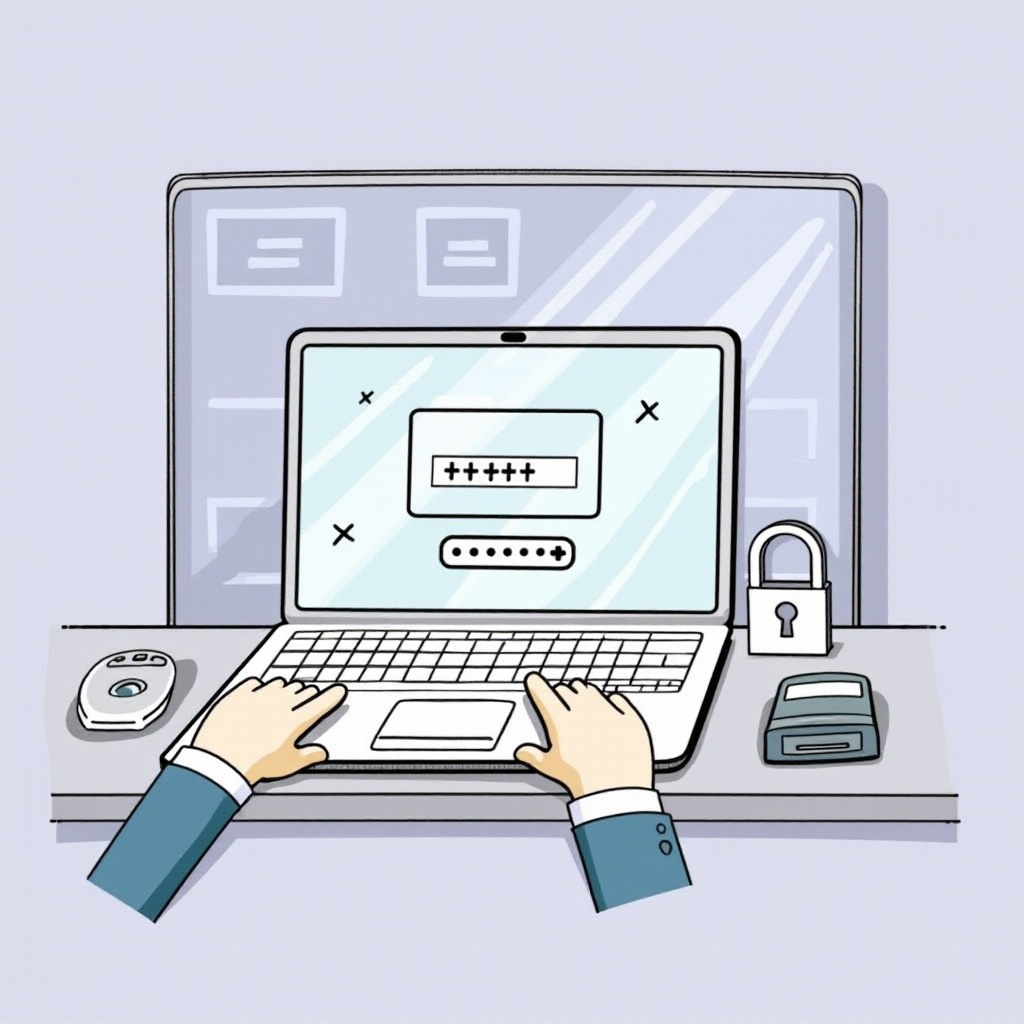
Kaikista varotoimista huolimatta saatat joskus unohtaa salasanasi. Tässä ovat palautusvaihtoehdot päästäksesi takaisin järjestelmiisi.
Vaiheet salasanan palauttamiseksi Windowsissa ja macOSissa
Windowsissa voidaan käyttää salasananpalautuslevyä tai Microsoft-tilin palautusta. MacOSissa Apple ID tai palautusavain on hyödyllinen kirjautumisvaiheessa salasanojen palautukseen.
Vältä salasanan palautushuijauksia
Ole varovainen pyytämättömien salasanan palautussähköpostien tai viestien kanssa, jotka saattavat olla tietojenkalasteluyrityksiä. Tarkista aina lähde ennen kuin alat käsitellä salasananpalautuspyyntöjä.
Yhteenveto
Salasanan asettaminen kannettavalle tietokoneellesi on tärkeä askel tietojesi suojaamiseksi luvattomalta käytöltä. Noudata yllä olevia ohjeita ja sovella monipuolista yhdistelmää turvallisuuskäytännöistä, voit olla varma, että digitaalinen elämäsi on hyvin suojattu. Muista, että vahva salasana on vasta alku; täydennä sitä lisäsuojausvaihtoehdoilla kattavan suojauksen saavuttamiseksi.
Usein kysytyt kysymykset
Kuinka voin luoda vahvan mutta helposti muistettavan salasanan?
Yhdistä ainutlaatuisia sanoja tai lauseita numeroihin ja symboleihin. Käytä muistisääntöjä tai lyhyitä lauseita, jotka ovat sinulle merkityksellisiä.
Mitä minun pitäisi tehdä, jos unohdan kannettavan tietokoneeni salasanan?
Käytä käyttöjärjestelmälläsi saatavilla olevia palautusvaihtoehtoja, kuten Windowsin salasanan palautuslevyä tai macOS:ssä Apple ID:täsi.
Ovatko biometriset turvallisuusvaihtoehdot perinteisiä salasanoja turvallisempia?
Biometriset vaihtoehdot lisäävät mukavuutta ja turvallisuutta, mutta niiden ei pitäisi korvata vahvoja salasanoja kokonaan. Käytä niitä yhdessä vahvojen salasanakäytäntöjen kanssa optimaalisen turvallisuuden saavuttamiseksi.