
Johdanto
Digitaalisen aikakauden aikana Wi-Fi-yhteyksien hallinta on ensiarvoisen tärkeää sujuvan web-selaamisen ja verkon turvallisuuden varmistamisen kannalta. Wi-Fi-verkon unohtaminen Windows 10 -laitteessa voi olla ratkaiseva asia yhteysongelmien ratkaisemisessa tai vanhentuneiden verkkojen poistamisessa. Olipa kyseessä useiden verkkojen hallinta tai asetusten vaihtaminen, verkon unohtamisen osaaminen tehokkaasti on avain saumattoman ja turvallisen internet-yhteyden ylläpitämiseen. Tämä opas opastaa sinut yksinkertaisten prosessien läpi, joita tarvitaan ei-toivottujen Wi-Fi-verkkojen unohtamiseen Windows 10:ssä. Hallitsemalla nämä tekniikat varmistat, että laitteesi toimii optimaalisesti ja parannat verkon kokonaisturvallisuutta.
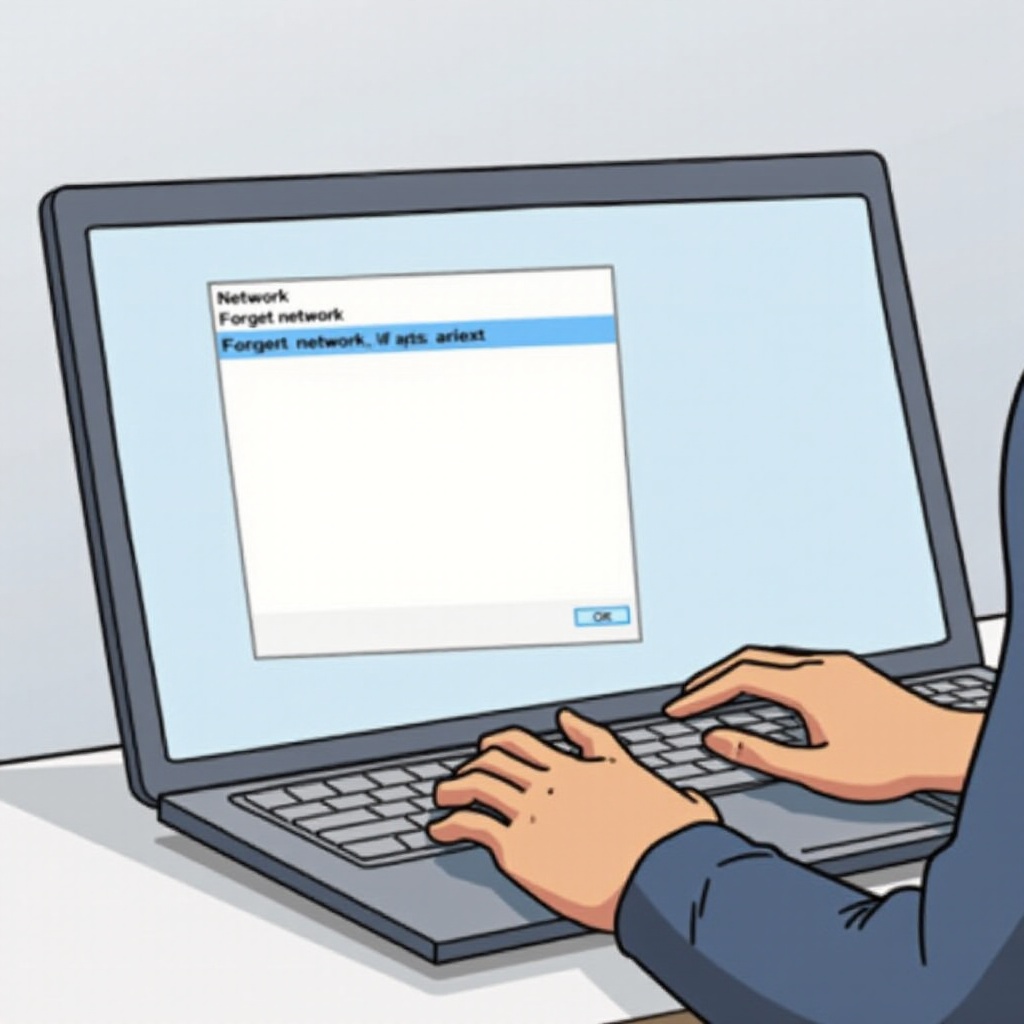
Verkkoprofiilien ymmärtäminen Windows 10:ssä
Windows 10:n verkkoprofiilit ovat käytännössä tallennettuja kokoonpanoja, jotka mahdollistavat automaattisen uudelleenyhdistämisen aiemmin käytettyihin verkkoihin. Nämä profiilit tallentavat tärkeitä tietoja—kuten verkon nimen (SSID), salasanan ja IP-osoitteet—tarjotakseen nopean uudelleenyhdistämisen ja räätälöidyn internet-kokemuksen. Kuitenkin vanhentuneiden verkkojen kertyminen usein johtaa sotkuisuuteen tässä luettelossa, aiheuttaen sekaannusta tai mahdollisia yhteysongelmia. Verkkoprofiilien ymmärtäminen on ratkaisevan tärkeää, koska se auttaa tunnistamaan verkot, jotka ovat olennaisia päivittäisessä yhteydessäsi, ja ne, jotka voidaan turvallisesti poistaa. Tämän luettelon puhdistaminen ei vain tehosta laitteen suorituskykyä, vaan poistaa myös mahdolliset tietoturva-aukot tarpeettomilta tukiasemilta.
Ohjeita Wi-Fi-verkon unohtamiseen vaihe vaiheelta
Nyt siirrytään käytännön toimenpiteisiin verkkojen unohtamiseksi Windows 10:ssä. Tämä voidaan suorittaa eri menetelmillä, jotka vastaavat eri käyttäjäasetuksia ja teknistä osaamista.
Asetukset-sovelluksen käyttäminen
- Napsauta tehtäväpalkkisi oikeassa alakulmassa olevaa verkko-kuvaketta.
- Valitse ’Verkko & Internet -asetukset’.
- Valitse sivupalkista ’Wi-Fi’.
- Napauta ’Hallitse tunnettuja verkkoja’.
- Valitse verkko, jonka haluat unohtaa, ja napsauta ’Unohda’.
Komentokehotteen käyttäminen
- Paina
Windows + Ravataksesi Suorita-valintaikkunan. - Kirjoita
cmdja paina Enter käynnistääksesi komentokehote. - Syötä
netsh wlan show profilesnäyttääksesi kaikki tallennetut Wi-Fi-verkot. - Tunnista verkko, jonka haluat unohtaa.
- Käytä
netsh wlan delete profile name='VERKON_NIMI', korvaamalla ’VERKON_NIMI’ haluamallasi SSID:llä, jonka haluat poistaa.
PowerShellin käyttäminen
- Napsauta hiiren kakkospainikkeella Käynnistä-painiketta ja valitse ’Windows PowerShell’.
- Suorita
Get-WiFiProfilenäyttääksesi olemassa olevat verkkoprofiilit. - Käytä
Remove-WiFiProfile -Name 'VERKON_NIMI', korvaamalla ’VERKON_NIMI’ kohde-SSID:llä unohtaaksesi verkon.
Yleisten ongelmien vianmääritys
Haasteita saattaa ilmetä, kun yritetään unohtaa verkkoa. Jos kohtaat tällaisia ongelmia, yksinkertaisella uudelleenkäynnistyksellä voit usein päivittää verkkokokoonpanot. Lisäksi varmista, että Windows 10 -käyttöjärjestelmäsi on ajan tasalla, sillä vanhentunut ohjelmisto voi puuttua ominaisuuksia tai siinä voi olla tunnettuja ongelmia, jotka vaikuttavat yhteyksiin. Joskus verkot voivat säilyä väärien asetusten tai synkronoinnin vuoksi Microsoft-tiliisi sidottujen laitteiden välillä. Tällaisissa tapauksissa synkronoinnin poistaminen käytöstä saattaa auttaa. Jos ongelma jatkuu, tarkista hallinnolliset oikeutesi, sillä monet verkkomuutokset edellyttävät järjestelmänvalvojan oikeuksia. Järjestelmällinen lähestymistapa vianmääritykseen ratkaisee yleensä useimmat ongelmat.
Edistyneet verkonhallintavinkit
Edistynyt verkon konfigurointi on hyödyllistä ahkerille käyttäjille tai niille, jotka hallitsevat useita verkkoja. Verkkoluettelosi säännöllinen tarkistaminen parantaa sekä turvallisuutta että suorituskykyä. Windows tarjoaa sisäänrakennettuja työkaluja, kuten Verkko- ja jakamiskeskus, jotka tarjoavat tietoa verkon toiminnasta ja turvallisuusasetuksista. Käyttäjille, jotka tekevät laajoja verkkotietomuutoksia, erikoistunut verkonhallintaohjelmisto voi tarjota laajaa kontrollia verkon toimintoihin. Toinen vinkki on ottaa pois käytöstä ’Yhdistä automaattisesti’ avoimia verkkoja varten estääksesi ei-toivotut yhteydet, mikä lisää sekä nopeuttasi että turvallisuuttasi.
Päätelmä
Kyky unohtaa verkkoja Windows 10:ssä antaa käyttäjille merkittävää kontrollia yhteysvaihtoehdoistaan. Ymmärtämällä perus- ja edistyneet verkon hallintatekniikat varmistat järjestetymmän käyttöliittymän, luotettavat yhteydet ja parannetun verkon turvallisuuden. Tunnettujen verkkojen luettelon säännöllinen tarkistaminen ja päivittäminen tarjoaa saumattoman digitaalisen kokemuksen samalla suojaten yksityisyyttä. Hyödynnä tietoa siitä, miten hallitsemalla näitä asetuksia asiantuntevasti, yksinkertaistat digitaalista toimintaasi.
Usein kysytyt kysymykset
Kuinka yhdistän uudelleen unohdettuun Wi-Fi-verkkoon Windows 10:ssä?
Valitse verkon nimi Wi-Fi-listastasi ja syötä salasana uudelleen yhdistääksesi. Windows tallentaa kirjautumistietosi uudelleen.
Voinko unohtaa verkon kolmannen osapuolen sovelluksella?
Kyllä, on olemassa kolmannen osapuolen sovelluksia, jotka helpottavat verkkojen hallintaa ja unohtamista laitteellasi. Kuitenkin varmista, etteivät ne vaaranna turvallisuuttasi.
Mitä minun pitäisi tehdä, jos verkko ilmestyy uudelleen unohtamisen jälkeen?
Varmista, että synkronointiasetukset ovat poissa päältä hallinnoiduille laitteille ja että verkkotietoja ei tallenneta ja jaeta Microsoft-tilisi kautta.