
แนะนำ
รีโมท Amazon Firestick ทำให้ความบันเทิงง่ายขึ้นด้วยการรวมการควบคุมทีวีในอุปกรณ์เดียว ปลดล็อกศักยภาพทั้งหมดของมันโดยการตั้งโปรแกรมเพื่อควบคุมทีวีของคุณ ซึ่งทำให้ประสบการณ์การดูราบรื่นขึ้น คู่มือฉบับสมบูรณ์นี้จะนำคุณผ่านทุกขั้นตอนที่จำเป็นสำหรับการตั้งโปรแกรมใหม่ที่ราบรื่นและมีประสิทธิภาพ
ทำความเข้าใจกับพื้นฐานของรีโมท Firestick
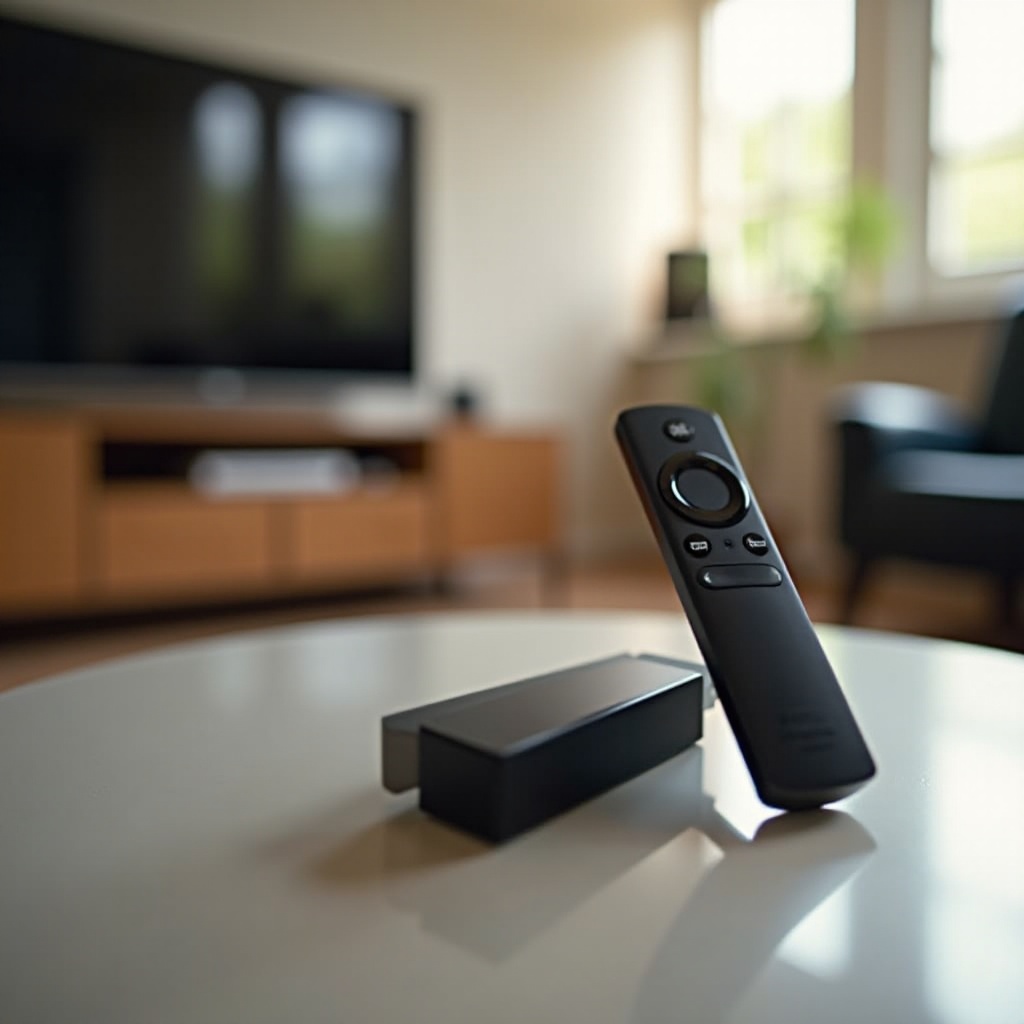
ก่อนที่จะลงไปในกระบวนการตั้งโปรแกรมใหม่ โปรดทำความคุ้นเคยกับคุณสมบัติพื้นฐานและความเข้ากันได้ของรีโมท Firestick ของคุณ การรู้ถึงองค์ประกอบเหล่านี้ช่วยให้มั่นใจถึงการเปลี่ยนแปลงที่ราบรื่นระหว่างกระบวนการจับคู่
คุณสมบัติของรีโมท Firestick: รีโมทนี้รวมการควบคุมระดับเสียงและพลังงาน, ไมโครโฟนสำหรับการเปิดใช้ด้วยเสียง และปุ่มการเข้าถึงอย่างรวดเร็วสำหรับแอปสตรีมมิ่ง การทำความเข้าใจคุณสมบัติเหล่านี้ทำให้รีโมทของคุณมีประสิทธิภาพมากขึ้น
ความเข้ากันได้กับทีวีและอุปกรณ์: ยืนยันความเข้ากันได้ของรีโมทกับแบรนด์ทีวีเฉพาะของคุณเพื่อหลีกเลี่ยงปัญหาการจับคู่ สิ่งนี้สามารถทำได้โดยการปรึกษาคู่มือของทีวีหรืออ้างอิงรายการความเข้ากันได้ออนไลน
ความรู้พื้นฐานนี้สำหรับเตรียมความพร้อมในกระบวนการโปรแกรมใหม่อย่างมั่นใจ
เตรียมพร้อมสำหรับการตั้งโปรแกรมใหม่
ความสำเร็จในการตั้งโปรแกรมใหม่มีพื้นฐานจากการเตรียมที่มีประสิทธิภาพ ทำตามขั้นตอนเริ่มต้นเหล่านี้เพื่อให้แน่ใจว่าพร้อมใช้งาน
วัสดุและการตั้งค่าเบื้องต้น: ยืนยันว่าอุปกรณ์ Firestick ของคุณเชื่อมต่อกับทีวีอย่างถูกต้อง และตรวจสอบให้แน่ใจว่ารีโมทมีแบตเตอรี่ใหม่เพื่อการทำงานที่ไม่ขาดตอน
ตรวจสอบความเข้ากันได้ของทีวีและรีโมท: ยืนยันว่าโมเดลทีวีของคุณเข้ากันได้กับรีโมท Firestick ขั้นตอนนี้ช่วยป้องกันปัญหาการจับคู่ในภายหลัง
เมื่อการเตรียมการเหล่านี้เสร็จสมบูรณ์ คุณจะพร้อมเริ่มกระบวนการตั้งโปรแกรมใหม่ได้อย่างราบรื่น
คู่มือการตั้งโปรแกรมรีโมท Firestick ของคุณใหม่ขั้นตอนต่อขั้นตอน
ตอนนี้ที่คุณพร้อมแล้ว ให้ทำตามขั้นตอนเหล่านี้สำหรับการตั้งโปรแกรมรีโมท Firestick ของคุณเพื่อจับคู่กับทีวีของคุณ
- การเข้าถึงการตั้งค่า Firestick:
- กดปุ่ม HOME บนรีโมทของคุณ
- นำทางไปที่ไอคอนการตั้งค่าบนหน้าจอ
-
เลือก ‘คอนโทรลเลอร์และอุปกรณ์ Bluetooth’ จากนั้น ‘รีโมท Amazon Fire TV’
-
กระบวนการจับคู่ด้วยตนเอง:
- เลือก ‘เพิ่มรีโมทใหม่’
- กดปุ่ม HOME บนรีโมทของคุณค้างไว้ 10 วินาที
-
ทำตามคำแนะนำบนหน้าจอเพื่อทำการจับคู่แบบแมนนวลให้สมบูรณ์
-
กระบวนการจับคู่แบบอัตโนมัติ:
- รีสตาร์ท Firestick ของคุณโดยไปที่ ‘การตั้งค่า’ > ‘อุปกรณ์’ > ‘รีสตาร์ท’
- รีโมท Firestick ของคุณควรจับคู่กับทีวีโดยอัตโนมัติระหว่างการรีสตาร์ท
แนวทางแบบครอบคลุมนี้รองรับความต้องการการตั้งโปรแกรมแมนนวลและอัตโนมัติ
แก้ปัญหาที่พบบ่อย
การประสบปัญหาระหว่างการจับคู่สามารถทำให้หงุดหงิด โชคดีที่ปัญหาส่วนใหญ่สามารถแก้ไขได้ง่าย
การแก้ปัญหาการเชื่อมต่อ: ตรวจสอบว่าไม่มีสิ่งกีดขวางกั้นสัญญาณระหว่างรีโมทและทีวีของคุณ และให้มันอยู่ในระยะที่สามารถทำงานได้
จัดการกับรีโมทที่ไม่ตอบสนอง: ตรวจสอบว่าแบตเตอรี่ของรีโมทของคุณถูกชาร์จแล้ว ถ้าปัญหายังคงอยู่ ลองตั้งค่าใหม่โดยการรีสตาร์ท Firestick ของคุณ
วิธีแก้ไขเหล่านี้ช่วยแก้ปัญหาทั่วไป ทำให้ประสบการณ์การจับคู่ง่ายขึ้น
เพิ่มประสบการณ์การใช้งานรีโมท Firestick ของคุณ
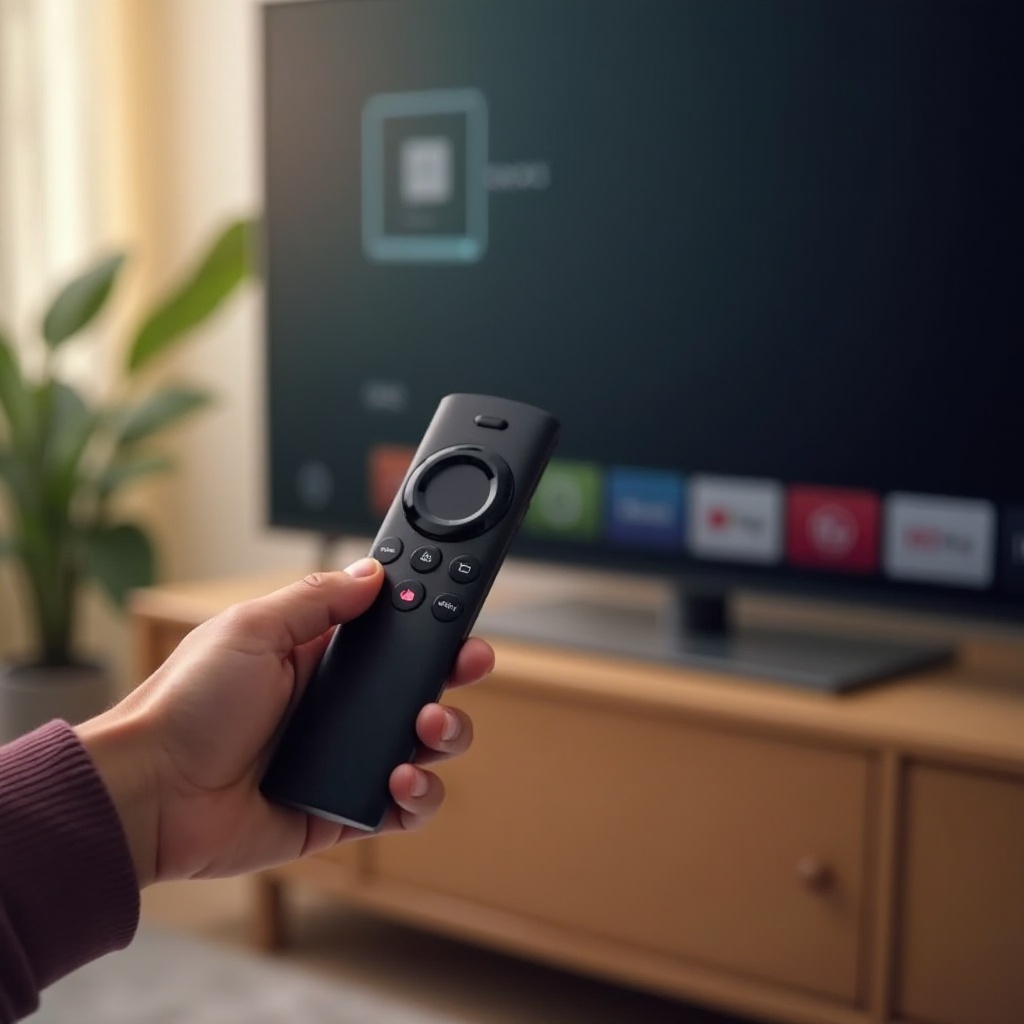
เมื่ออุปกรณ์ของคุณจับคู่สำเร็จแล้ว สำรวจคุณสมบัติเพิ่มเติมเพื่อเพิ่มสภาพแวดล้อมการดูที่บ้านของคุณ
การตั้งค่าทางลัดรีโมท: ปรับแต่งฟังก์ชันรีโมทโดยการเลือกทางลัด ซึ่งช่วยเข้าถึงแอปและบริการที่ชื่นชอบได้อย่างรวดเร็ว
การใช้คุณสมบัติการควบคุมด้วยเสียง: การใช้คำสั่งเสียงของ Amazon Alexa ในตัวเพื่อควบคุมทีวีและแอปของคุณได้โดยไม่ต้องใช้มือ
การปรับปรุงเหล่านี้แสดงถึงคุณค่าของรีโมทที่ทำงานเต็มรูปแบบ เพิ่มความพึงพอใจในการบันเทิงของคุณ

บทสรุป
การตั้งโปรแกรมรีโมท Firestick ของคุณใหม่กับทีวีของคุณมีความสำคัญต่อการเพิ่มประสิทธิภาพการตั้งค่าสตรีมมิ่งของคุณ ด้วยการทำตามคำแนะนำนี้อย่างละเอียด คุณได้ประกันการจับคู่และการแก้ไขปัญหาการเชื่อมต่อที่มีประสิทธิภาพ สุดท้ายแล้วการเพิ่มประสบการณ์การบันเทิงของคุณ
คำถามที่พบบ่อย
ฉันจะรีเซ็ตรีโมท Firestick ของฉันได้อย่างไรถ้ามันไม่ทำงาน?
ในการรีเซ็ต ให้ถอดแบตเตอรี่ออกและถอด Firestick ออกจากปลั๊กประมาณหนึ่งนาที จากนั้น เสียบกลับเข้าไปใหม่ ใส่แบตเตอรี่กลับ และลองกระบวนการจับคู่ใหม่อีกครั้ง
ฉันสามารถใช้รีโมท Firestick กับทีวีหลายเครื่องได้หรือไม่?
โดยทั่วไป รีโมท Firestick ได้รับการออกแบบมาให้ใช้งานกับทีวีเครื่องเดียวในครั้งหนึ่ง การสลับใช้งานระหว่างทีวีต่างๆ จำเป็นต้องตั้งค่าใหม่ทุกครั้ง
ฉันควรทำอย่างไรถ้ารีโมทจับคู่แล้วแต่ควบคุมทีวีไม่ได้?
ตรวจสอบว่าการตั้งค่าของทีวีของคุณอนุญาตให้ควบคุมด้วยรีโมทได้หรือไม่ และตรวจสอบความเข้ากันได้ของรีโมท Firestick กับรุ่นทีวีของคุณ ลองกระบวนการจับคู่ใหม่อีกครั้งหากปัญหายังคงอยู่