
บทนำ
การประสบกับข้อผิดพลาด ‘ไม่มีซิมการ์ด’ บนโทรศัพท์ Samsung ของคุณสามารถขัดขวางกิจวัตรประจำวันของคุณโดยการจำกัดการโทร ข้อความ และการใช้ข้อมูลมือถือ ปัญหานี้มักเกิดจากปัญหาเกี่ยวกับซอฟต์แวร์ ข้อผิดพลาดทางฮาร์ดแวร์ หรือการวางซิมการ์ดผิดพลาด การระบุต้นเหตุและการใช้วิธีแก้ไขที่เหมาะสมเป็นกุญแจสำคัญในการคืนความสามารถในการทำงานอย่างสมบูรณ์ให้กับอุปกรณ์ของคุณ ในคู่มือรายละเอียดนี้ เราเสนอเทคนิคการแก้ไขปัญหาแบบทีละขั้นตอน ตั้งแต่การแก้ไขที่ง่ายที่สุดไปจนถึงวิธีแก้ไขที่ซับซ้อนมากขึ้น มาเริ่มต้นด้วยการจัดการขั้นตอนพื้นฐานก่อนที่จะไปยังการแก้ไขปัญหาขั้นสูง
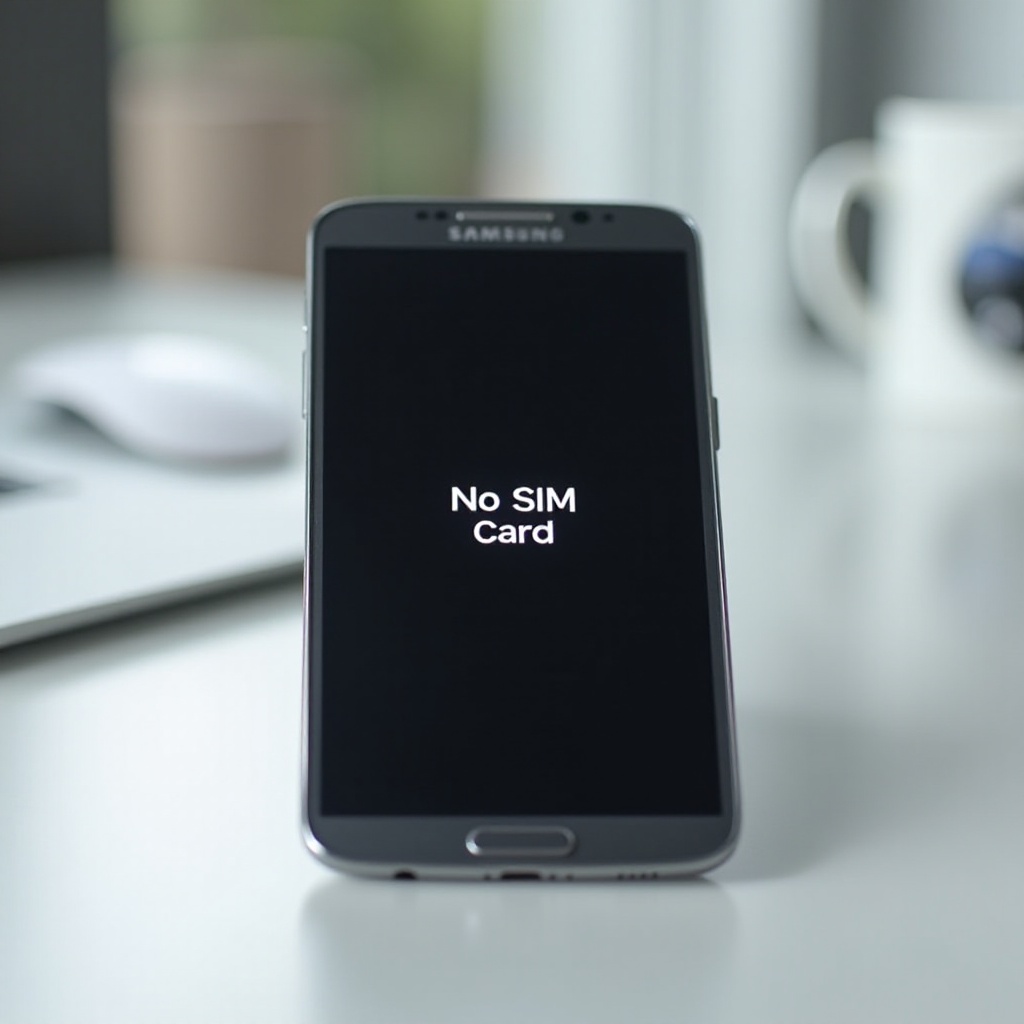
ขั้นตอนการแก้ไขปัญหาพื้นฐาน
ก่อนที่จะสรุปการแก้ไขบั๊ก ให้เริ่มต้นด้วยขั้นตอนการแก้ปัญหาพื้นฐานที่อาจแก้ไขข้อผิดพลาด ‘ไม่มีซิมการ์ด’ ได้ทันที
ตรวจสอบให้แน่ใจว่าซิมการ์ดถูกใส่อย่างถูกต้อง
- ปิดโทรศัพท์ Samsung ของคุณเพื่อหลีกเลี่ยงความเสียหายโดยไม่ได้ตั้งใจ
- ใช้เครื่องมือปลดซิมหรือคลิปหนีบกระดาษเพื่อถอดถาดซิมการ์ด ตรวจสอบให้แน่ใจว่าซิมการ์ดถูกวางไว้อย่างถูกต้องและพอดีกับช่องที่กำหนด โดยให้แถบโลหะหันลงด้านล่าง
- ใส่ถาดกลับเข้ามาอย่างแน่นหนาและเปิดอุปกรณ์ของคุณเพื่อตรวจสอบว่าซิมการ์ดถูกตรวจพบหรือไม่
รีสตาร์ทโทรศัพท์ Samsung ของคุณ
การรีสตาร์ทง่ายๆ สามารถแก้ไขปัญหาชั่วคราวที่นำไปสู่การจดจำซิมการ์ดไม่ได้
- กดปุ่มพาวเวอร์จนกว่าตัวเลือกการพาวเวอร์จะปรากฏขึ้น
- เลือก ‘รีสตาร์ท’ และให้โทรศัพท์ของคุณรีบูตอย่างเต็มที่
- ตรวจสอบว่าข้อผิดพลาดได้ถูกแก้ไขหรือไม่
ทดสอบด้วยซิมการ์ดอื่น
การทดสอบด้วยซิมการ์ดทางเลือกช่วยให้คุณทราบว่าปัญหาอยู่ที่ซิมการ์ดปัจจุบันของคุณหรือไม่
- ยืมซิมการ์ดที่รู้ว่าใช้งานได้และใส่ลงในโทรศัพท์ของคุณ
- หากอุปกรณ์รับรู้ซิมการ์ดนี้ แสดงว่าซิมที่คุณใช้เดิมอาจเสียหายหรือมีปัญหา
วิธีการแก้ปัญหาด้านซอฟต์แวร์
ปัญหาด้านซอฟต์แวร์บางครั้งอาจทำให้เกิดข้อผิดพลาดของซิมการ์ด นี่คือขั้นตอนบางประการในการแก้ไขปัญหาที่เกี่ยวข้องกับซอฟต์แวร์
อัปเดตระบบปฏิบัติการ Android ของคุณ
ซอฟต์แวร์ที่ล้าสมัยอาจนำไปสู่ปัญหาด้านความเข้ากันได้ รวมถึงข้อผิดพลาดของซิมการ์ด
- ไปที่ ‘การตั้งค่า’ > ‘อัปเดตซอฟต์แวร์’
- แตะ ‘ดาวน์โหลดและติดตั้ง’ หากมีอัปเดตที่พร้อมใช้งาน
- หลังการติดตั้ง ตรวจสอบว่าข้อผิดพลาดยังคงอยู่หรือไม่
รีเซ็ตการตั้งค่าเครือข่าย
การรีเซ็ตการตั้งค่าเครือข่ายสามารถแก้ไขการกำหนดค่าที่ผิดพลาดที่ส่งผลต่อการตรวจพบซิมการ์ด
- ไปที่ ‘การตั้งค่า’ > ‘การจัดการทั่วไป’ > ‘รีเซ็ต’
- เลือก ‘รีเซ็ตการตั้งค่าเครือข่าย’ และยืนยันการเลือกของคุณ
- หลังจากรีเซ็ตแล้ว รีสตาร์ทโทรศัพท์ของคุณเพื่อดูว่าตรวจซิมการ์ดได้หรือไม่
ตรวจสอบและเปลี่ยนโหมดเครื่องบิน
โหมดเครื่องบินสามารถช่วยรีเซ็ตการตั้งค่าเครือข่ายได้ ให้ผลเร็ว
- ดึงเมนูการตั้งค่าด่วนลงมาและแตะที่ไอคอนเครื่องบินเพื่อเปิดใช้งานโหมดเครื่องบิน
- รอสักครู่ จากนั้นแตะอีกครั้งเพื่อปิดโหมดเครื่องบิน
- ดูว่านี่ช่วยคืนค่าฟังก์ชันการทำงานหรือไม่

การแก้ไขปัญหาด้านฮาร์ดแวร์
หากการแก้ไขปัญหาซอฟต์แวร์ไม่ได้แก้ปัญหา ก็ถึงเวลาตรวจสอบฮาร์ดแวร์แล้ว
ตรวจสอบถาดและช่องซิมการ์ด
การเสียหายหรือไม่พอดีของถาดซิมการ์ดอาจทำให้การเชื่อมต่อซิมการ์ดไม่สมบูรณ์
- ถอดซิมการ์ดออกอย่างระมัดระวังและตรวจสอบถาดซิมว่ามีการหักหรือเสียหายหรือไม่
- ใช้แหล่งแสงเพื่อสำรวจช่องในโทรศัพท์ของคุณว่ามีสิ่งขัดขวางหรือฝุ่นฝังอยู่หรือไม่
- หาถาดทดแทนหรือใช้บริการมืออาชีพหากพบความเสียหาย
ตรวจสอบซิมการ์ดว่ามีความเสียหายหรือไม่
ซิมการ์ดที่เสียหายอาจเชื่อมต่อกับโทรศัพท์ได้ไม่ถูกต้อง
- ตรวจสอบซิมการ์ดว่ามีความสึกหรอหรือเสียหายอย่างเห็นได้ชัด เช่น การขีดข่วน
- หากจำเป็น ให้รับซิมใหม่จากผู้ให้บริการของคุณ
- ใส่ซิมใหม่และทดสอบว่าแก้ปัญหาได้หรือไม่
พิจารณาความเสียหายทางกายภาพที่อาจมีต่ออุปกรณ์
ความเสียหายทางกายภาพอาจส่งผลต่อความสามารถในการเชื่อมต่อของโทรศัพท์
- ตรวจสอบโทรศัพท์ว่ามีการเสียหายทางกายภาพหรือไม่ เช่น พื้นผิวหักหรือบิ่น
- อาจต้องมีการซ่อมแซมโดยมืออาชีพหากพบความเสียหายอย่างมีนัยสำคัญ
- เยี่ยมชมศูนย์ซ่อมที่ได้รับอนุญาตสำหรับการตรวจสอบวินิจฉัยและซ่อมแซมอย่างเต็มที่หากจำเป็น

เทคนิคขั้นสูง
เมื่อวิธีการพื้นฐานและการแก้ไขฮาร์ดแวร์ไม่สามารถแก้ปัญหาได้ ควรพิจารณาตัวเลือกขั้นสูงมากขึ้น
ทำการรีเซ็ตโรงงาน
การรีเซ็ตโรงงานสามารถแก้ไขปัญหาซอฟต์แวร์อย่างกว้างไกลได้ แต่มันจะลบข้อมูลส่วนตัวทั้งหมด
- สำรองข้อมูลสำคัญก่อนดำเนินการ
- ไปที่ ‘การตั้งค่า’ > ‘การจัดการทั่วไป’ > ‘รีเซ็ต’
- เลือก ‘รีเซ็ตข้อมูลในโรงงาน’ และทำตามขั้นตอนการรีเซ็ตอุปกรณ์
ติดต่อฝ่ายสนับสนุนของ Samsung
ขอรับการสนับสนุนจาก Samsung หากปัญหายังไม่ได้รับการแก้ไขหลังจากรีเซ็ตโรงงาน
- ติดต่อผ่านช่องทางสนับสนุนของ Samsung อย่างเป็นทางการ ทั้งทางออนไลน์หรือผ่านแอปของพวกเขา
- ระบุขั้นตอนที่ได้ทำไว้แล้วเพื่อรับประสบการณ์การสนับสนุนอย่างราบรื่น
- รับคำแนะนำโดยมืออาชีพหรือตัวเลือกบริการเพิ่มเติม
เยี่ยมชมศูนย์ซ่อมที่ได้รับอนุญาต
ปัญหาฮาร์ดแวร์ที่เกินกว่าการแก้ไขเบื้องต้นอาจต้องได้รับความสนใจจากผู้เชี่ยวชาญ
- หาศูนย์ซ่อม Samsung ที่ได้รับอนุญาตที่ใกล้ที่สุดเพื่อการประเมินโดยผู้เชี่ยวชาญ
- นัดหมายและแสดงอุปกรณ์ของคุณเพื่อการตรวจทบทวนอย่างละเอียด
- ให้ผู้เชี่ยวชาญวินิจฉัยและแก้ไขปัญหาที่เกี่ยวกับฮาร์ดแวร์
บทสรุป
ข้อผิดพลาด ‘ไม่มีซิมการ์ด’ บนอุปกรณ์ Samsung ของคุณเป็นความรำคาญที่พบบ่อยแต่บ่อยครั้งมีวิธีแก้ไขที่ตรงไปตรงมา คู่มือนี้ครอบคลุมทุกอย่างตั้งแต่การตรวจสอบง่ายๆ และการปรับปรุงซอฟต์แวร์ จนถึงเทคนิคการแก้ไขปัญหาขั้นสูง ให้อำนาจกับตัวคุณเองโดยการจัดการปัญหาทีละขั้นตอน เพื่อให้โทรศัพท์ของคุณกลับมาเป็นสภาพการทำงานที่สมบูรณ์โดยมีประสิทธิภาพ
คำถามที่พบบ่อย
การอัปเดตซอฟต์แวร์สามารถนำไปสู่ข้อผิดพลาด ‘ไม่มีซิมการ์ด’ ได้หรือไม่?
ใช่ การอัปเดตซอฟต์แวร์อาจทำให้เกิดปัญหาการรับรู้ซิมการ์ดได้ ตรวจสอบให้แน่ใจว่าระบบปฏิบัติการโทรศัพท์ของคุณได้รับการอัปเดตเพื่อป้องกันปัญหาการเข้ากันได้
ถ้าซิมการ์ดของฉันยังไม่ถูกจดจำหลังจากทำตามขั้นตอนเหล่านี้ทั้งหมด?
หากความพยายามทุกอย่างล้มเหลว ให้ขอความช่วยเหลือจากฝ่ายสนับสนุนของ Samsung หรือนำโทรศัพท์ไปที่ศูนย์บริการที่ได้รับอนุญาตเพื่อการประเมินอย่างมืออาชีพ
ซิมการ์ดที่มีปัญหาสามารถส่งผลต่อฟังก์ชันอื่น ๆ ของโทรศัพท์หรือไม่?
แน่นอน ซิมการ์ดที่มีปัญหาสามารถนำไปสู่ปัญหาการเชื่อมต่อ ทำให้การโทร ข้อความ และข้อมูลมือถือมีปัญหา การเปลี่ยนซิมการ์ดสามารถแก้ปัญหาประสิทธิภาพที่เกี่ยวข้องได้