
Inleiding
Het aansluiten van een externe harde schijf op je laptop zou een eenvoudige taak moeten zijn. Toch raken velen in de war wanneer hun apparaat niet wordt herkend. Dit kan vooral verontrustend zijn wanneer belangrijke bestanden plotseling ontoegankelijk zijn. Voordat je in paniek raakt, weet dat er logische en praktische oplossingen beschikbaar zijn om dit probleem aan te pakken. In deze gids ontdek je waarom je laptop je externe harde schijf mogelijk niet herkent en leer je praktische stappen om het probleem op te lossen. Bovendien duiken we in de preventieve maatregelen die kunnen helpen om deze problemen in de toekomst te voorkomen.
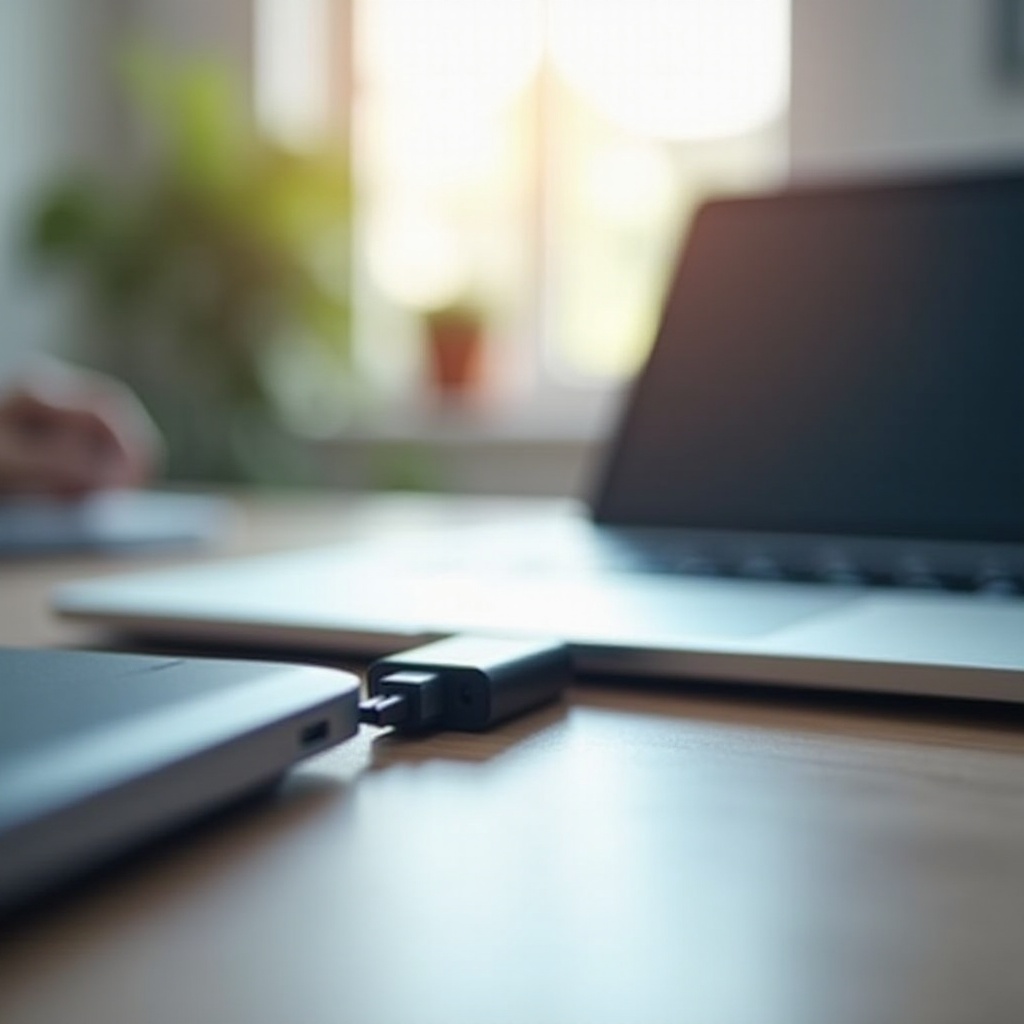
Veelvoorkomende Oorzaken van het Probleem
Het begrijpen van de oorzaak is vaak het halve werk. Er zijn verschillende veelvoorkomende redenen waarom een laptop een externe harde schijf mogelijk niet herkent, en deze komen meestal neer op eenvoudige hardware- of softwareproblemen. Vaak staan losse of defecte verbindingen bovenaan de lijst. Ook kunnen verouderde of corrupte stuurprogramma’s de communicatie tussen het apparaat en de laptop verstoren. In andere gevallen kunnen systeemsoftwareconflicten of onjuiste formattering de boosdoeners zijn. Door deze mogelijke oorzaken te kennen, kun je gemakkelijker vaststellen wat er mis kan zijn en passende maatregelen nemen. Dit begrip vormt ook de basis voor effectief probleemoplossen.
Initiële Stappen voor Probleemoplossing
Voordat je duikt in complexe oplossingen, is het verstandig om te beginnen met enkele basisstappen voor probleemoplossing.
-
Controleer Fysieke Verbindingen: Zorg ervoor dat alle kabels stevig zijn aangesloten. Een losse kabel kan herkenning voorkomen. Probeer indien mogelijk een andere kabel te gebruiken, aangezien de huidige defect kan zijn.
-
Herstart de Laptop: Het herstarten van je laptop kan veel tijdelijke problemen oplossen. Het vernieuwt het systeem en kan soms de verbinding met randapparaten herstellen.
-
Probeer Andere Poorten of Apparaten: Sluit de externe harde schijf aan op een andere USB-poort. Soms kan de poort zelf beschadigd zijn. Probeer de schijf eventueel aan te sluiten op een andere computer om te bevestigen of het probleem bij de schijf of bij de laptop ligt.
Na het bevestigen van de integriteit van de verbindingen en het proberen van deze eenvoudige oplossingen, kan je de focus op de software van de laptop richten als de problemen aanhouden.
Oplossingen voor Software en Stuurprogramma’s
Softwareproblemen zijn vaak de oorzaak van connectiviteitsproblemen. Gelukkig kan het aanpakken hiervan eenvoudig zijn.
-
Werk Stuurprogramma’s Bij of Installeer Opnieuw: Verouderde of corrupte stuurprogramma’s zijn een veelvoorkomende boosdoener. Ga naar het apparaatbeheer op je laptop, vind je externe harde schijf onder de sectie schijfstations, klik met de rechtermuisknop en selecteer ‘Stuurprogramma bijwerken.’ Als dit niet werkt, probeer het stuurprogramma te verwijderen en vervolgens opnieuw te installeren na een herstart.
-
Controleer op Updates van het Besturingssysteem: Zorg ervoor dat je besturingssysteem up-to-date is. Dergelijke updates bevatten vaak patches die problemen met hardwarecompatibiliteit oplossen. Ga naar de instellingen van je systeem om te controleren op beschikbare updates.
-
Controleer op Softwareconflicten: Soms kan andere software conflicteren met je externe schijf. Controleer op nieuwe software-installaties rond de tijd dat het probleem optrad. Het uitschakelen of verwijderen van onnodige toepassingen van derden kan soms helpen om deze conflicten op te lossen.
Deze softwareapproaches, als ze correct worden beheerd, kunnen de connectiviteit van je schijf herstellen en toegang tot je gegevens openen. Mocht dit niet voldoende zijn, dan is de volgende stap het verdiepen in schijfbeheer.

Omgaan met Schijfbeheer en Formatteringsproblemen
Af en toe ligt het probleem in hoe je schijf is geformatteerd of hoe je besturingssysteem ermee omgaat.
-
Toegang tot Schijfbeheer op Windows: Gebruik Schijfbeheer om te controleren of je harde schijf hier verschijnt. Je kunt er toegang toe krijgen door met de rechtermuisknop op ‘Deze pc’ of ‘Deze computer’ te klikken en ‘Beheren’ te selecteren, en vervolgens naar ‘Schijfbeheer’ te navigeren. Als de schijf zichtbaar is maar geen stationsletter toegewezen heeft, klik dan met de rechtermuisknop en kies ‘Stationsletter en paden wijzigen’ om er een toe te wijzen.
-
Gebruik van Schijfhulpprogramma op macOS: Open Schijfhulpprogramma via Spotlight. Zoek je externe schijf in de zijbalk. Als deze gedetecteerd maar niet aangekoppeld is, probeer deze handmatig te koppelen. Als er fouten verschijnen, voer een ‘Eerste hulp’-controle uit om de schijf te repareren.
-
De Schijf Opnieuw Formatteren: Als de schijf zichtbaar is in schijfhulpprogramma’s maar niet bruikbaar, kan het nodig zijn deze opnieuw te formatteren. Weet dat opnieuw formatteren alle gegevens op de schijf zal wissen, dus ga alleen verder als je een back-up hebt. Kies een formaat dat compatibel is met je systeem, zoals NTFS voor Windows of ExFAT voor cross-compatibiliteit tussen macOS en Windows.
Door ervoor te zorgen dat je externe schijf correct geformatteerd en beheerd is, kunnen veel herkenningsproblemen worden verlicht, waardoor een stabiele basis voor gebruik wordt gelegd. Het is ook nuttig om na te denken over preventieve maatregelen om herhaling te voorkomen.

Preventieve Maatregelen en Onderhoud
Voorkomen is altijd beter dan genezen, en er zijn proactieve stappen om je externe apparaten optimaal te laten functioneren.
-
Gebruik Kwaliteitskabels en Apparaten: Investeer in betrouwbare kabels en harde schijven om toekomstige problemen te minimaliseren. Kwaliteitsperiferen zijn minder vatbaar voor defecten en slijtage na verloop van tijd.
-
Reguliere Hardware- en Softwarecontroles: Controleer en installeer regelmatig updates. Voer periodieke controles van je hardware uit om problemen op te vangen voordat ze aanzienlijke problemen worden.
Onderhoud en preventieve praktijken zorgen ervoor dat je externe harde schijven gezond blijven en herkenbaar zijn door je laptop, waardoor hun levensduur wordt verlengd.
Conclusie
Door zorgvuldig deze stappen voor probleemoplossing en onderhoud te volgen, kun je de meeste herkenningsproblemen met betrekking tot externe harde schijven oplossen en zelfs voorkomen. Een proactieve benadering en begrip van de verschillende mogelijke oorzaken kunnen je in staat stellen om toekomstige uitdagingen efficiënt aan te pakken, waardoor de toegang tot je waardevolle gegevens wordt beschermd.
Veelgestelde Vragen
Waarom verschijnt mijn externe harde schijf niet op mijn laptop?
Dit kan komen door losse verbindingen, defecte kabels, verouderde stuurprogramma’s of softwareconflicten.
Hoe repareer ik een externe harde schijf die niet wordt gedetecteerd?
Controleer de verbindingen, werk de stuurprogramma’s bij, probeer andere poorten en controleer in Schijfbeheer of Schijfhulpprogramma.
Kan een beschadigde USB-poort gerepareerd worden?
Ja, maar het kan professionele reparatie vereisen, aangezien het hardwarecomponenten betreft.