
Inleiding
Het veranderen van de stem op je iPhone Kaarten kan je navigatie-ervaring aanzienlijk verbeteren. Of je nu op zoek bent naar een ander accent, een meer vertrouwde toon, of een nieuwe taal, het aanpassen van de steminstellingen in je iPhone Kaarten is eenvoudig. Deze gids leidt je door elke stap, zodat je Kaarten-applicatie je gewenste instellingen weergeeft. Het personaliseren van deze opties zal je reizen verbeteren, waardoor reizen aangenamer worden en navigatie preciezer.
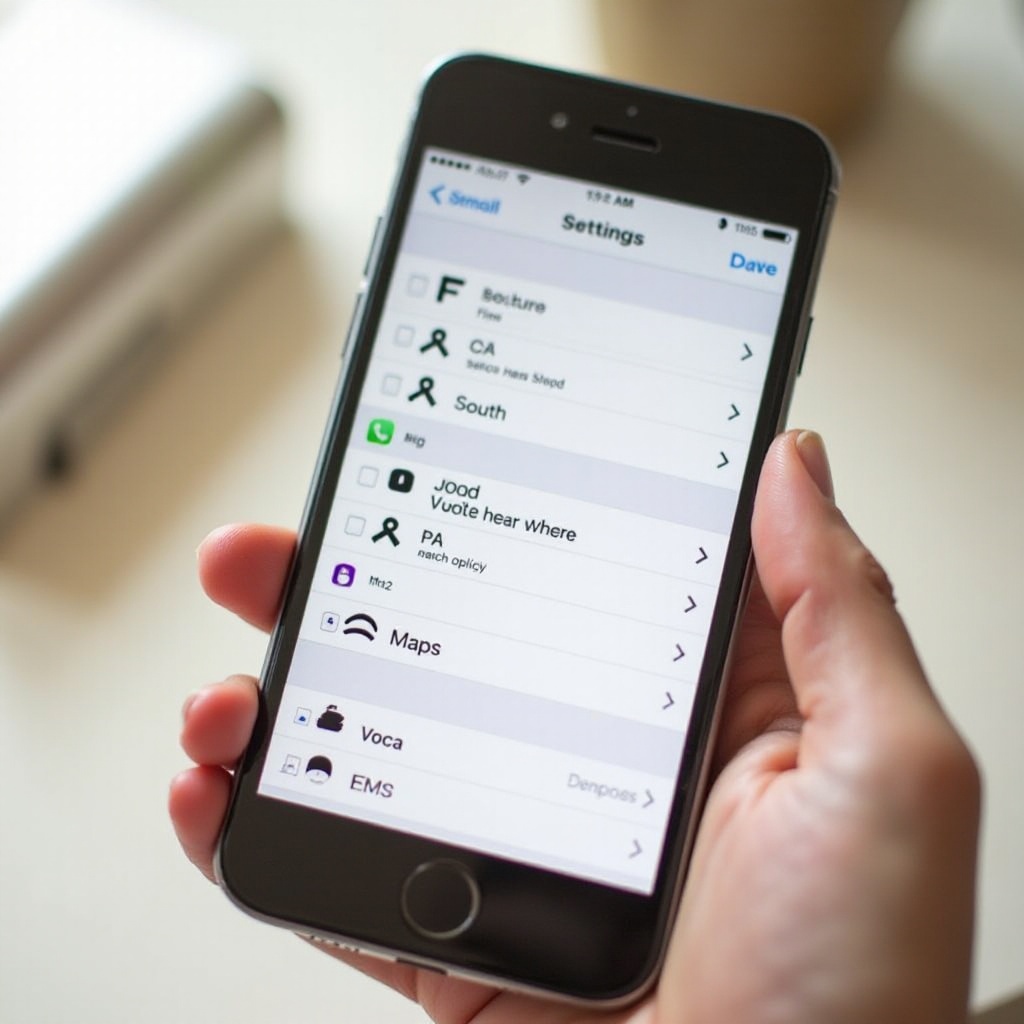
iPhone Kaarten en Siri-instellingen begrijpen
iPhone Kaarten maakt gebruik van Siri’s steminstellingen om richtingen te geven. Het aanpassen van deze instellingen biedt flexibiliteit en aanpasbaarheid, waardoor een naadlozere integratie met je navigatie-app ontstaat. Vertrouwd raken met Siri’s instellingen zorgt voor betere controle over de stembegeleiding van je kaart.
Laten we onderzoeken waarom het belangrijk kan zijn om de standaardstem te wijzigen:
- Persoonlijke voorkeur in stemtoon of accent.
- Verbetering van duidelijkheid of taalbegrip.
Vervolgens moeten we ervoor zorgen dat je deze instellingen gemakkelijk kunt vinden en wijzigen door hun standaardconfiguraties te begrijpen.

Stapsgewijze Handleiding voor het Wijzigen van de Stem op iPhone Kaarten
Volg deze eenvoudige stappen om je iPhone Kaarten-steminstellingen aan te passen:
- Open de Instellingen-app:
- Open de ‘Instellingen’-app op je iPhone.
-
Scroll naar beneden tot je ‘Siri & Zoeken’ vindt en tik om te openen.
-
Navigeer naar Siri & Zoeken:
- Verken in ‘Siri & Zoeken’ de opties en tik op ‘Siri Voice’.
-
Je kunt in dit gedeelte kiezen uit verschillende accenten en geslachten.
-
Kies een Nieuwe Stem voor Navigatie:
- Bekijk de beschikbare opties voor Siri’s stem en kies je voorkeur.
- Je iPhone downloadt indien nodig de nieuwe stem en past deze toe op je apparaat, inclusief de Kaarten-app.
Met deze stappen zal je iPhone Kaarten nu aanwijzingen geven met de door jou gekozen stem. Deze aanpassing wordt bijzonder waardevol tijdens het reizen of bij de behoefte aan duidelijke uitspraken.
Problemen Oplossen bij Veelvoorkomende Problemen
Hoewel het proces eenvoudig is, kunnen er problemen optreden bij het wijzigen van steminstellingen. Zo los je mogelijke problemen op:
- Problemen met Taalinstellingen Oplossen:
- Zorg ervoor dat je iPhone is ingesteld op de gewenste taal via ‘Instellingen’ > ‘Algemeen’ > ‘Taal & Regio’.
-
Bevestig dat je voorkeurstaal de primaire selectie is.
-
Omgaan met Updates en Compatibiliteit:
- Als de stem niet wordt toegepast, controleer dan of je iPhone is bijgewerkt via ‘Instellingen’ > ‘Algemeen’ > ‘Software-update’.
- Zorg ervoor dat je regio de geselecteerde stem toestaat door te controleren onder ‘Instellingen’ > ‘Algemeen’ > ‘Regio’.
Door deze problemen op te lossen, blijft je navigatie-ervaring soepel en zorgt ervoor dat de stem aan je behoeften voldoet, ongeacht de locatie.
Je Apple Kaarten Ervaring Verbeteren
Buiten het wijzigen van de stem biedt Apple Kaarten tal van functies om je algehele kaartervaring aan te passen. Deze verbeteringen vullen je steminstellingen aan, waardoor een meer interactieve en plezierige reis ontstaat.
- Ontdek Aanvullende Functies:
-
Pas kaarttypen aan, zoals standaard, satelliet of openbaar vervoer, en selecteer reisvoorkeuren zoals lopen of rijden binnen de Kaarten-app-instellingen.
-
Verder Aanpassen van Instellingen:
- Pas functies aan zoals ‘Tolwegen vermijden’ of ‘Snelwegen vermijden’ om de routing te beïnvloeden op basis van je voorkeuren.
Door deze instellingen te integreren, zorg je ervoor dat je navigatiehulpmiddel precies is afgestemd op je reisbehoeften en verbeter je elk aspect van de reis.

Conclusie
Het veranderen van de stem op iPhone Kaarten is een eenvoudig proces dat je reisnavigatie-ervaring kan transformeren. Van het begrijpen van de rol van Siri tot het oplossen van problemen, deze gids biedt alle nodige stappen om ervoor te zorgen dat je kaarten aansluiten bij je voorkeuren, waardoor je reizen veel aangenamer en intuïtiever worden.
Veelgestelde vragen
Hoe wijzig ik de navigatiestem naar een andere taal?
Om de stemtaal te wijzigen, ga naar ‘Instellingen’ > ‘Algemeen’ > ‘Taal & Regio’ en stel uw gewenste primaire taal in.
Waarom wordt de nieuwe stem niet toegepast op mijn iPhone?
Zorg ervoor dat uw apparaat is bijgewerkt en de stem is gedownload. Controleer ook of het compatibel is met uw regionale instellingen.
Kan ik verschillende stemmen gebruiken voor verschillende apps?
iPhone gebruikt een uniforme steminstelling voor apps, maar sommige apps staan mogelijk aanpassingen binnen hun instellingen toe.