
はじめに
最先端の技術で認識されるプレイステーション5は、印象的なリモート機能を提供します。その中には、スマートフォンを使ってコンソールを起動する機能があります。帰宅途中でもPS5を電源オンにできる便利さを想像してみてください。このガイドでは、PS Remote Playアプリを使用して電話でPS5をリモート制御するための手順を説明します。

PS5 Remote Playの理解
リモートプレイは、Wi-Fiネットワークを介してスマートフォンやタブレットなどの異なるデバイスでPS5のゲームをストリーミングできるエキサイティングな機能です。この機能がどのように動作するかを十分に理解することで、効果的に電話をリモコンとして使用できます。PS5を単にオンにするだけでなく、適切なネットワーク内にいる限り、リモートプレイで直接携帯電話でゲームをプレイすることができます。
リモートプレイの設定を成功させるためには、PS5をレストモードにセットすることが重要です。このモードは、省エネルギーを図りつつネットワーク機能を保持するように特に設計されています。PS5とモバイルデバイスの両方が、最小限の遅延とスムーズな接続を確保するために、理想的には堅固で安定したWi-Fiネットワークに接続されているべきです。
電話でPS5をオンにするための要件
電話で効果的にPS5をオンにするには、特定のハードウェア、ソフトウェア、およびネットワーク構成が必要です。必要なものは次のとおりです:
-
対応デバイスとソフトウェア: iOSまたはAndroidのスマートフォンがPS Remote Playアプリをサポートしていることを確認してください。Apple App StoreまたはGoogle Play Storeからアプリをダウンロードできます。デバイスのOSバージョンがアプリの要件に適合していることを確認してください。
-
必要なネットワーク設定: スムーズなリモートプレイには安定したインターネット接続が必須です。理想的には、両方のデバイスが同じWi-Fiネットワーク上にあるべきです。ルーターがリモートプレイのための必須ポート構成をサポートしていること、およびPS5がレストモード中にネットワーク接続が設定されていることを確認してください。
これらの要件を満たすことで、電話でリモートプレイを容易に設定し操作することが可能です。
リモートプレイのための電話設定
電話を使ってPS5をオンにする前に、モバイルデバイスを適切に準備する必要があります。以下のプロセスです:
- PS Remote Playアプリをインストールする:
- デバイスのアプリストアからPS Remote Playアプリをダウンロードしてインストールします。
-
アプリを開き、PS5に登録したのと同じPlayStation Networkアカウントでサインインします。
-
アプリ設定を構成する:
- 電話がWi-Fiネットワークに接続されていることを確認します。
- インターネット速度に合わせたビデオ品質を選択し、最良のゲーム体験を得るために横向きモードをアクティベートするなど、アプリの設定を最適な状態に調整します。
これで電話の準備が整い、PS5とインターフェースできるようになりました。
PS5と電話の接続
モバイルデバイスのセットアップ後、次のステップは電話をPS5にリンクすることです。以下の手順で行います:
- リモートプレイアプリでPS5を登録する:
- PS5で、設定 > システム > リモートプレイに移動します。
- リモートプレイを有効にするオプションがアクティブになっていることを確認します。
-
設定 > 電力節約 > レストモードで利用可能な機能に移動し、インターネットに接続し続けるオプションと、ネットワークからPS5を電源オンできるオプションを有効にして、PS5をレストモードにします。
-
接続の確立:
- PS Remote Playアプリで、デバイスリストからPS5を選択します。
- アプリがPS5に接続し、接続が確立されると、PS5のインターフェースが電話画面に表示されます。
デバイスが正常にリンクされると、通常のコントローラーを使用しているかのように、電話から直接PS5を制御できます。
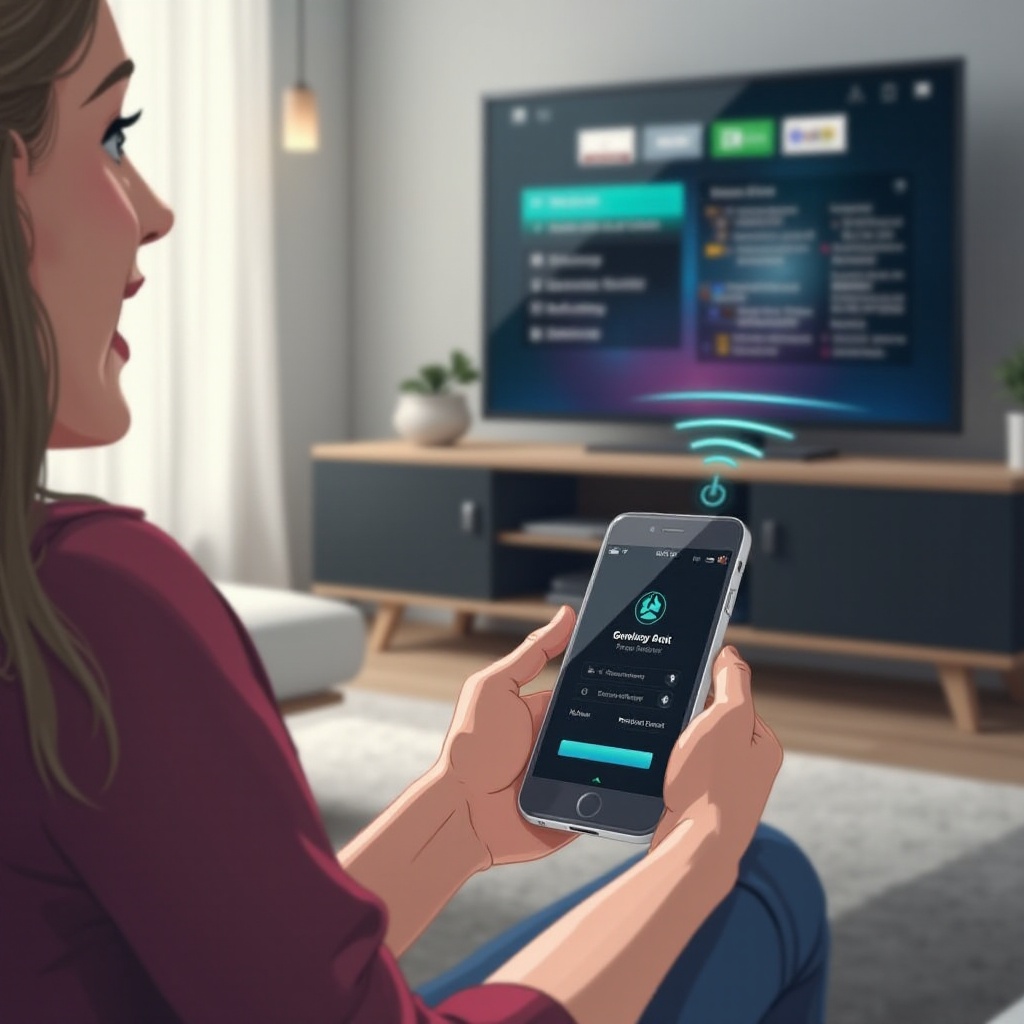
電話でPS5をオンにするためのステップ
すべてをセットアップすると、電話でPS5をオンにするのは簡単です:
- 電話でPS Remote Playアプリを起動します。
- デバイスリストから登録済みのPS5を選択します。
- 接続が確立されると、画面上のコントロールを利用してPS5をオンにします。
これにより、PS5は稼働し、家にいるかどうかに関係なくゲームを楽しむ準備が整います。
一般的な問題のトラブルシューティング
準備が整っていても、いくつかの問題が発生することがあります。最も一般的な問題への対処方法はこちらです:
- 接続の問題:
- Wi-Fiネットワークが安定していることを確認します。ルーターの位置を調整するか、接続性を向上させるためにメッシュネットワークを検討する必要があるかもしれません。
-
接続の問題が続く場合は、電話とPS5の両方を再起動します。
-
アプリのパフォーマンスの問題:
- PS Remote Playアプリが最新の状態であることを確認します。
- ラグが発生する場合は、ビデオ品質設定を下げることを検討してください。
これらのトラブルシューティング方法により、セットアップや接続中の大部分の問題が軽減されます。
電話を使ったPS5の利点
電話を使用してPS5を制御することで、多くの利点があります。ネットワークの範囲内であればどこからでもコンソールにアクセスする便利さを享受し、柔軟性を拡大し、ゲーム体験を向上させます。進行を失わずにデバイス間を容易に切り替え、モバイルゲームのアクセス性を向上させます。

結論
リモートプレイのおかげで、PS5の制御はこれまで以上に便利になりました。このガイドの手順に従うことで、電話でPS5を電源オンにでき、かつてないほど多様で柔軟なゲーム体験を楽しむことができます。
よくある質問
スマートフォンでPS5を起動できますか?
更新されたiOSやAndroidオペレーティングシステムを搭載したほとんどの最新のスマートフォンは、PS5を起動するために必要なPSリモートプレイアプリに対応しています。
PS5をスマホから起動するためには、休止モードにしておく必要がありますか?
はい、ネットワーク接続を維持し、スマートフォンからのリモート指令を受信するために、PS5は休止モードである必要があります。
スマホからリモートでPS5を起動するのは安全ですか?
はい、両方のデバイスが安全であり、設定手順に従っていれば、スマホを介したPS5のリモート操作は安全です。