
紹介
今日の世界では、Bluetoothは私たちのデバイスをワイヤレスで接続する普遍的な方法になっています。ワイヤレスヘッドホン、キーボードの接続、またはファイル転送でも、ケーブルの絡まりなく便利なソリューションを提供します。ただし、コンピュータがBluetoothをサポートしていない場合、このガイドでは、すでに搭載されているか追加が必要な場合でも、有効にする方法を示します。
内蔵のBluetooth機能の確認
Bluetoothを活用するための第一歩は、コンピュータにすでにその機能が内蔵されているかどうかを確認することです。この最初のチェックを行うことで、不要な作業を繰り返さずに済む可能性があり、時間を節約できます。
Windowsコンピュータでの確認方法
WindowsシステムでBluetoothを確認するために:
- ‘スタート’を右クリックして’デバイスマネージャー’を開きます。
- ‘Bluetooth’セクションを探します。
- 利用可能な場合、内蔵のBluetoothがあります。
- 別の方法として、’設定’ > ‘デバイス’に移動し、’Bluetoothとその他のデバイス’オプションを確認します。
Macコンピュータでの確認方法
Macユーザーの場合:
- Appleメニューを開いて’このMacについて’を選択します。
- ‘システムレポート’を選び、次に’Bluetooth’を選びます。
- Bluetoothハードウェアの詳細が表示された場合、それは内蔵されています。
コンピュータがBluetoothを搭載しているかどうかを確認した後、それが利用できない場合のオプションを探ります。
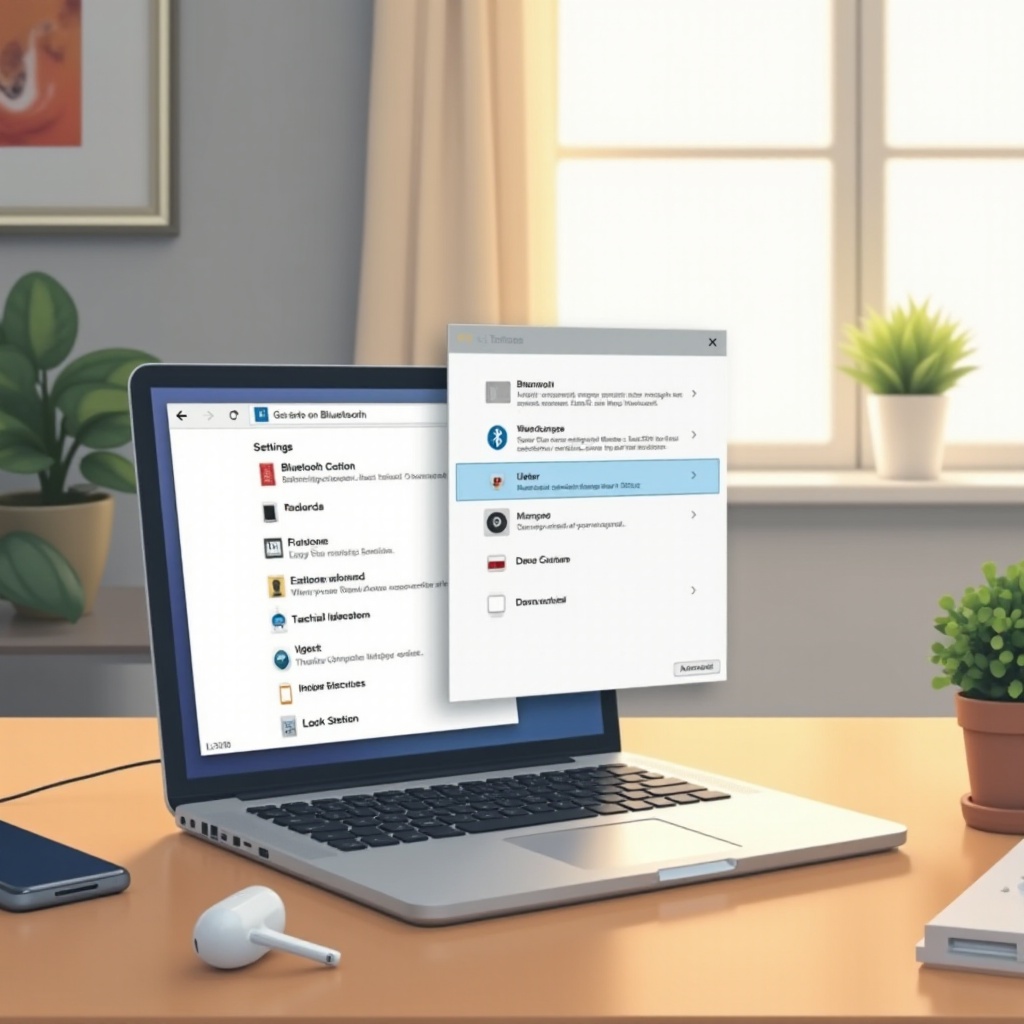
Bluetoothハードウェアのインストール
機械に内蔵のBluetoothがない場合、追加のハードウェアのインストールが必要です。ここでは、ノートパソコンとデスクトップのユーザーそれぞれに合わせたオプションを探ります。
適切なUSB Bluetoothアダプタの選択
多くのユーザーはUSB Bluetoothアダプタを最も簡単な方法として選びます:
- 互換性: アダプタがオペレーティングシステムと連携することを確認します。
- Bluetoothバージョン: 最新版を選択して、機能を強化します。
- 評判: 信頼できるブランドを選び、レビューが肯定的であることを確認します。
アダプターを確保した後、それを空いているUSBポートに差し込めばBluetoothを使用開始できます。
デスクトップ用内部Bluetoothアップグレード
デスクトップユーザーで統合アプローチを好む場合、次の手順を検討してください:
- マザーボードに適合するBluetoothカードを特定します。
- デスクトップケースを開き、空いているPCIeスロットを見つけます。
- 製造元の指示に従いながらBluetoothカードを安全に挿入します。
次に、新しく追加されたハードウェアを利用するためのドライバーインストールの重要なステップについて説明します。
Bluetoothドライバのインストールと更新
ハードウェアが整ったら、ドライバーがインストールされ更新されることを確認するのが次の重要なステップです。これにより、コンピュータとBluetoothデバイス間のシームレスな通信が保証されます。
Windowsでのドライバの発見とインストール
- ‘デバイスマネージャー’に移動し、Bluetoothデバイスを右クリックします。
- ‘ドライバの更新’を選んで’更新されたドライバソフトウェアを自動検索’を選びます。
- 画面の指示に従ってWindows Updateまたは製造元サイトから更新をインストールします。
Macでのドライバの発見とインストール
Macシステムでは:
- ‘システム環境設定’を開きます。
- ‘ソフトウェアアップデート’を選び、更新をインストールします。
- 更新プロセスを完了するためにコンピュータを再起動します。
ドライバが更新された状態で、Bluetoothを有効にするのが最後の技術的なハードルです。
コンピュータでのBluetoothの有効化
すべての設定が完了した後は、デバイスをペアリングするまであと一歩です。さまざまなオペレーティングシステムでのBluetoothの有効化方法は次の通りです:
Windowsユーザー向けの手順
- ‘設定’を開きます。
- ‘デバイス’に進みます。
- ‘Bluetoothとその他のデバイス’をクリックし、Bluetoothを’オン’に切り替えます。
Macユーザー向けの手順
- ‘システム環境設定’にアクセスします。
- ‘Bluetooth’を選びます。
- Bluetoothオプションが’オン’にされていることを確認します。
Bluetoothが有効になったので、さまざまなデバイスをどのように接続するか見てみましょう。
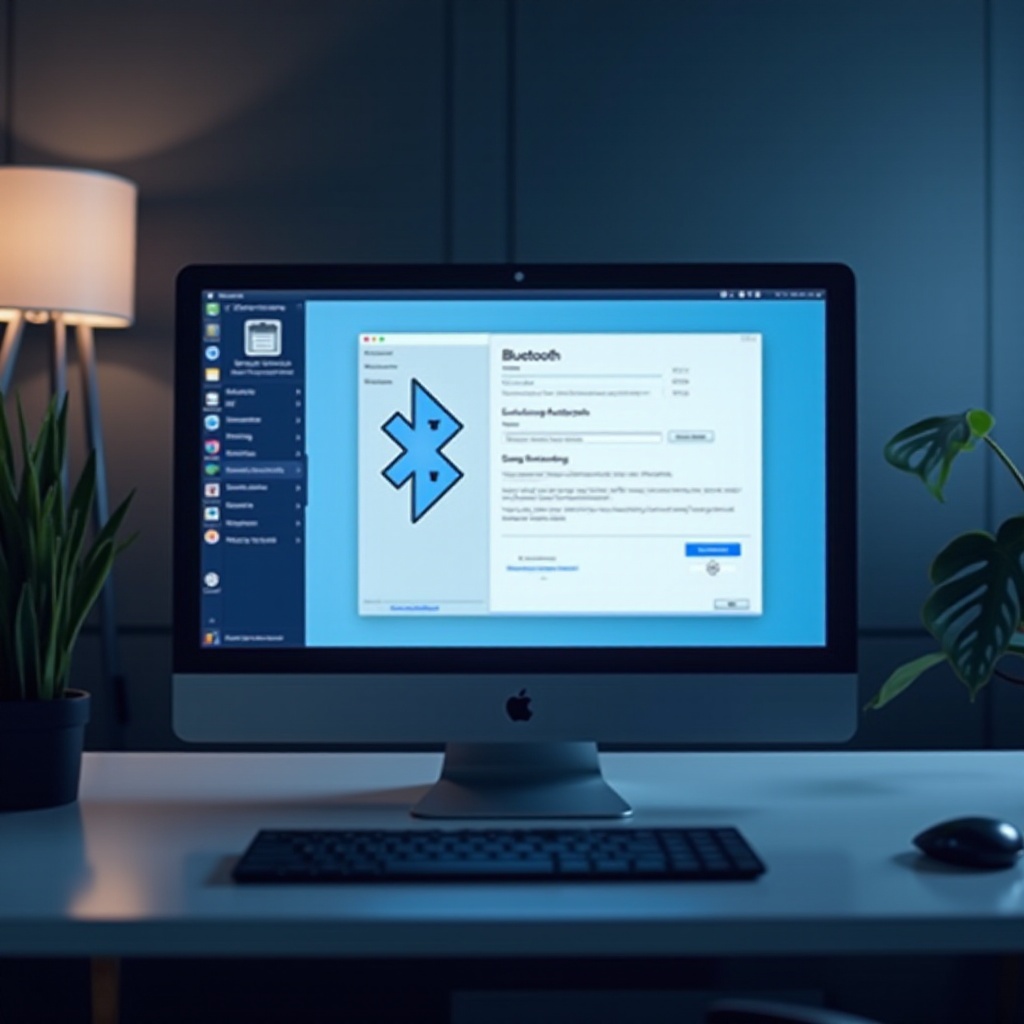
コンピュータでBluetoothを使ったデバイスのペアリング
Bluetoothがアクティブになっている今、周辺機器を簡単にペアリングする準備が整っています。このセクションでは接続したい一般的なデバイスに焦点を当てます。
一般的なデバイスのペアリングプロセス
- ヘッドフォンまたはスピーカー:
- デバイスをペアリングモードにします。
- Bluetooth設定でリストからデバイスを選びます。
- キーボードとマウス:
- デバイスのオン/オフボタンをペアリングモードにします。
- コンピュータのBluetooth設定からデバイスを選びます。
これらの接続は直感的であるべきですが、時折問題が起こることがあります。
接続問題のトラブルシューティング
問題が発生した場合、
- デバイス同士が近くにあることを確認します。
- コンピュータとデバイスを再起動します。
- Bluetooth設定に移動し、デバイスを削除して再接続を試みます。
結論
Bluetoothは、ワイヤレス接続を容易にすることでコンピュータに巨大な柔軟性をもたらします。既存の機能を見つけるか、新しいハードウェアをインストールするかは管理可能です。これらのステップに従うことで、多くのBluetooth対応デバイスとのシームレスな接続を楽しみ、コンピューティング体験を向上させることができます。
よくある質問
コンピュータがBluetoothアダプターを検出しない場合、どうすればよいですか?
アダプターが正しく固定されていることを確認し、異なるUSBポートを試し、ドライバーを更新します。コンピュータを再起動し、互換性を確認してください。
すべてのコンピュータがBluetooth対応にアップグレードできますか?
ほとんどのコンピュータはUSBアダプターを使用してBluetoothを利用できますが、内部アップグレードはハードウェアの互換性に依存します。
Bluetooth接続を改善するにはどうすればよいですか?
デバイスを近くに配置し、ワイヤレス干渉を減らし、ドライバーを更新して接続を改善します。