
導入
iPhoneのマップで声を変更すると、ナビゲーション体験が大幅に向上します。別のアクセント、親しみやすいトーン、新しい言語をお探しの場合でも、iPhoneのマップの音声設定を変更するのは簡単です。このガイドでは、各ステップをご案内し、マップアプリケーションが希望の設定を反映するようにします。これらのオプションを個別化することで、旅行がより楽しくなり、ナビゲーションがより正確になります。

iPhoneマップとSiri設定の理解
iPhoneのマップはSiriの音声設定を利用してルート案内を提供します。これらの設定を変更すると、柔軟性とカスタマイズ性が向上し、ナビゲーションアプリとのシームレスな統合が実現します。Siriの設定をよく理解することで、マップのガイダンス音声をよりよくコントロールできます。
デフォルトの音声を変更することが必要になる理由を探りましょう:
- 音声トーンやアクセントの個人的な好み。
- 明瞭性や言語理解の向上。
次に、これらの設定を簡単に見つけて変更できるように、デフォルトの構成を理解する必要があります。
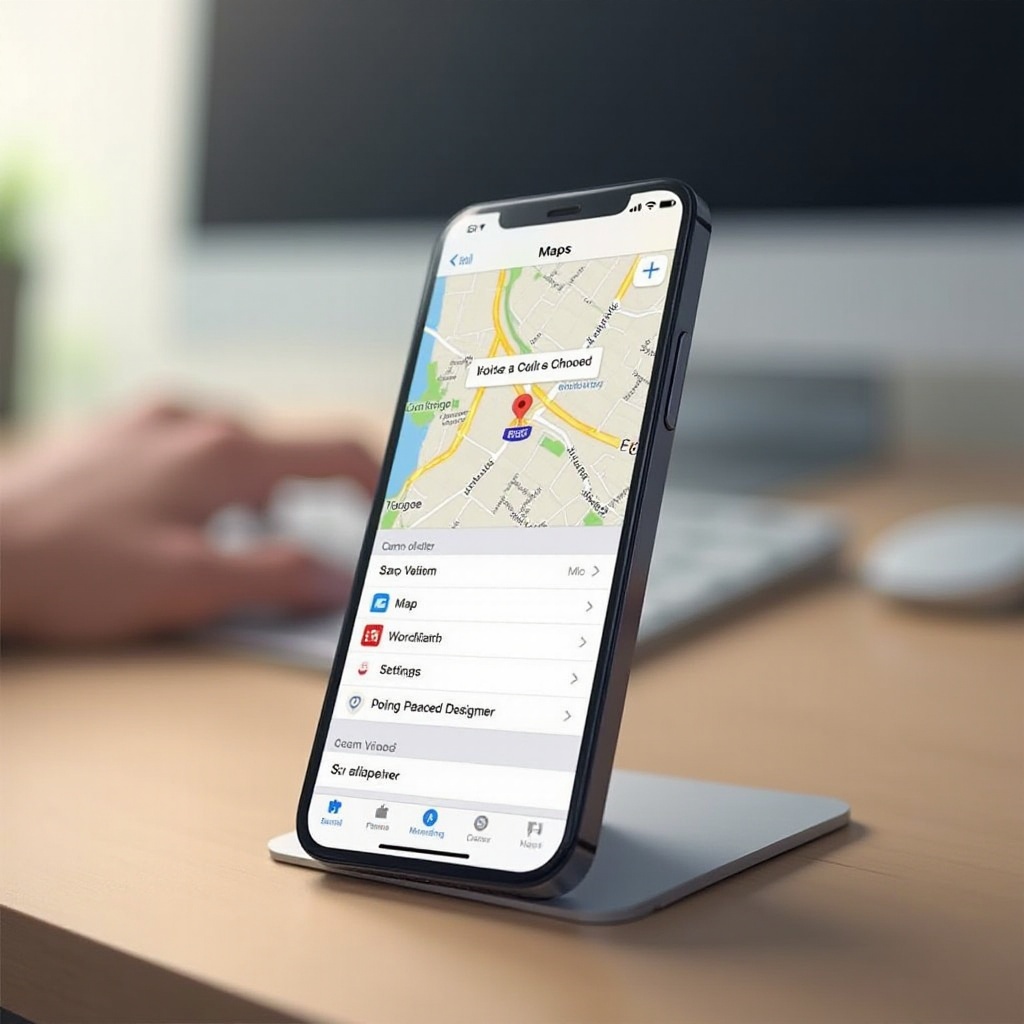
iPhoneマップの音声を変更するステップバイステップガイド
以下の簡単な手順に従って、iPhoneマップの音声設定を調整します:
- 設定アプリにアクセスします:
- iPhoneで「設定」アプリを開きます。
-
「Siriと検索」を見つけるまでスクロールし、開くにはタップします。
-
Siriと検索に移動:
- 「Siriと検索」でオプションを探し、「Siriの声」をタップします。
-
このセクションでは、さまざまなアクセントや性別から選択できます。
-
ナビゲーション用の新しい声を選択:
- Siriの音声の利用可能なオプションを確認し、希望の選択をします。
- 必要に応じて、iPhoneが新しい声をダウンロードし、デバイス全体に適用し、マップアプリにも反映されます。
これらの手順により、iPhoneのマップは選択した音声を使用して指示を提供するようになります。旅行や明確な発音を必要とする際に、このカスタマイズは特に価値があります。
よくある問題のトラブルシューティング
プロセスは簡単ですが、音声設定を変更する際に問題が発生することがあります。潜在的な問題に対処する方法は次のとおりです:
- 言語設定の問題を解決する:
- 「設定」>「一般」>「言語と地域」でiPhoneが希望の言語に設定されていることを確認します。
-
希望する言語が主要な選択であることを確認します。
-
更新と互換性の問題に対処する:
- 音声が適用されない場合、「設定」>「一般」>「ソフトウェアアップデート」でiPhoneが最新であることを確認します。
- 「設定」>「一般」>「地域」で、選択した声が地域で利用できることを確認します。
これらの問題を解決することで、ナビゲーション体験がスムーズになり、場所に関係なく音声がニーズに合致します。
Apple Mapsの体験を向上させる
音声を変更することに加え、Apple Mapsは全体的なマッピング体験をカスタマイズするための多数の機能を提供しています。これらの強化は音声設定を補完し、よりインタラクティブで楽しい旅を提供します。
- 追加機能の探索:
-
マップの種類(標準、衛星、または交通)をカスタマイズし、マップアプリ設定内で徒歩や運転などの旅行の好みを選択します。
-
さらに設定をカスタマイズ:
- 「有料道路回避」や「高速道路回避」などの機能を調整して、好みに基づいたルート計算を行います。
これらの設定を統合することで、ナビゲーションツールが正確に旅行のニーズに合わせられ、旅のあらゆる側面が向上します。

結論
iPhoneマップの音声を変更することは、旅行のナビゲーション体験を変えることができる簡単なプロセスです。Siriの役割を理解することから、問題のトラブルシューティングまで、このガイドは好みに合わせてマップを整合させるために必要なすべてのステップを提供し、旅をより楽しく直感的なものにします。
よくある質問
ナビゲーションの音声を別の言語に変更するにはどうすればよいですか?
音声の言語を変更するには、「設定」>「一般」>「言語と地域」に移動し、希望の主要言語を設定します。
新しい音声がiPhoneに適用されないのはなぜですか?
デバイスが最新であることを確認し、音声がダウンロードされていることを確認してください。また、地域設定と互換性があるか確認してください。
異なるアプリで異なる音声を使用できますか?
iPhoneはアプリ全体で統一された音声設定を使用しますが、一部のアプリではその設定内でカスタマイズが可能な場合があります。