
Pendahuluan
Mengubah suara pada iPhone Maps Anda dapat secara signifikan meningkatkan pengalaman navigasi. Apakah Anda mencari aksen yang berbeda, nada yang lebih akrab, atau bahasa baru, mengubah pengaturan suara pada iPhone Maps Anda adalah proses yang mudah. Panduan ini akan membimbing Anda melalui setiap langkah, memastikan aplikasi Maps Anda mencerminkan pengaturan yang Anda inginkan. Memersonalisasi opsi ini akan meningkatkan perjalanan Anda, membuat perjalanan lebih menyenangkan dan navigasi lebih akurat.
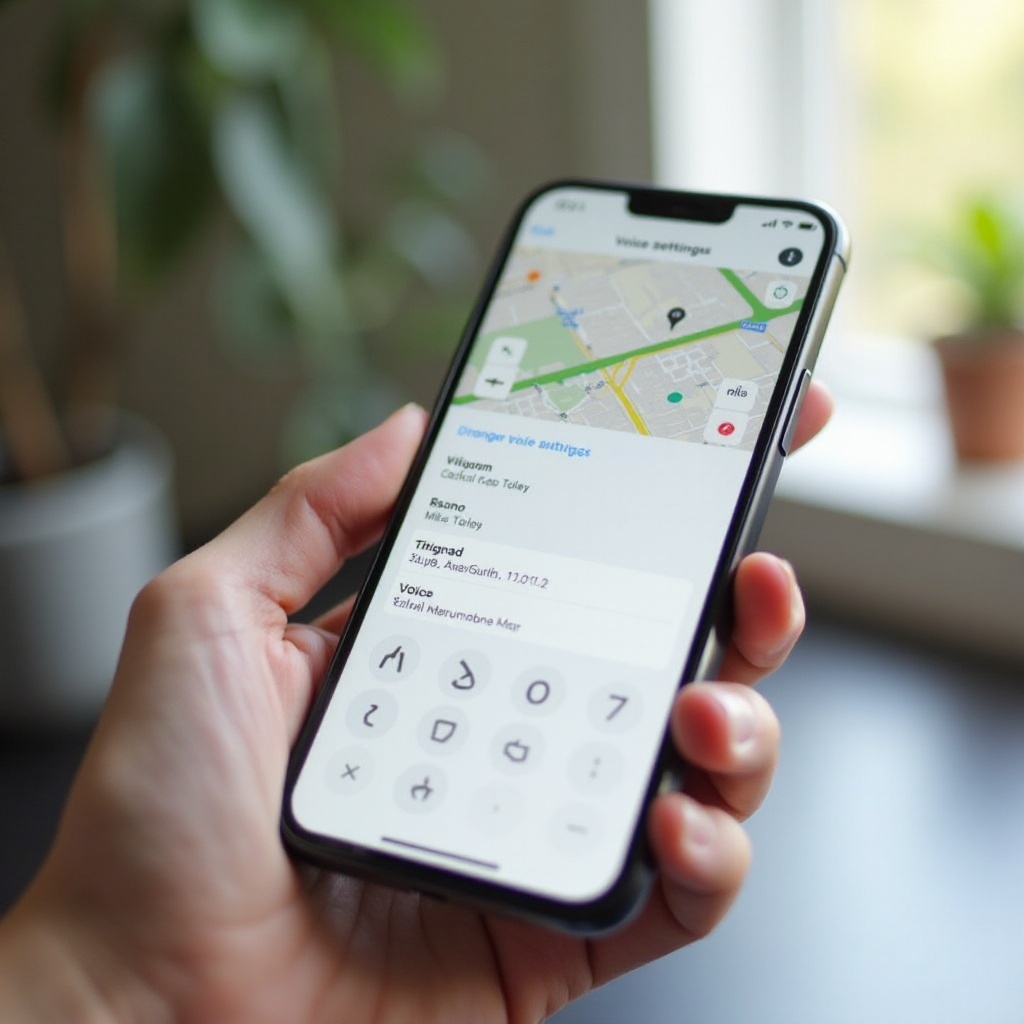
Memahami Pengaturan Siri dan iPhone Maps
iPhone Maps memanfaatkan pengaturan suara Siri untuk memberikan panduan. Mengubah pengaturan ini menawarkan fleksibilitas dan kustomisasi, menciptakan integrasi yang lebih mulus dengan aplikasi navigasi Anda. Familiarisasi dengan pengaturan Siri memungkinkan Anda untuk mengontrol suara panduan peta Anda dengan lebih baik.
Mari kita jelajahi mengapa mungkin penting untuk mengubah suara default:
- Preferensi pribadi dalam nada suara atau aksen.
- Peningkatan dalam kejelasan atau pemahaman bahasa.
Selanjutnya, kita perlu memastikan Anda dapat dengan mudah menemukan dan mengubah pengaturan ini dengan memahami konfigurasi default mereka.
Panduan Langkah demi Langkah untuk Mengubah Suara pada iPhone Maps
Ikuti langkah-langkah sederhana ini untuk menyesuaikan pengaturan suara iPhone Maps Anda:
- Akses Aplikasi Pengaturan:
- Buka aplikasi ‘Settings’ di iPhone Anda.
-
Gulir ke bawah sampai Anda menemukan ‘Siri & Search’ dan ketuk untuk membuka.
-
Arahkan ke Siri & Search:
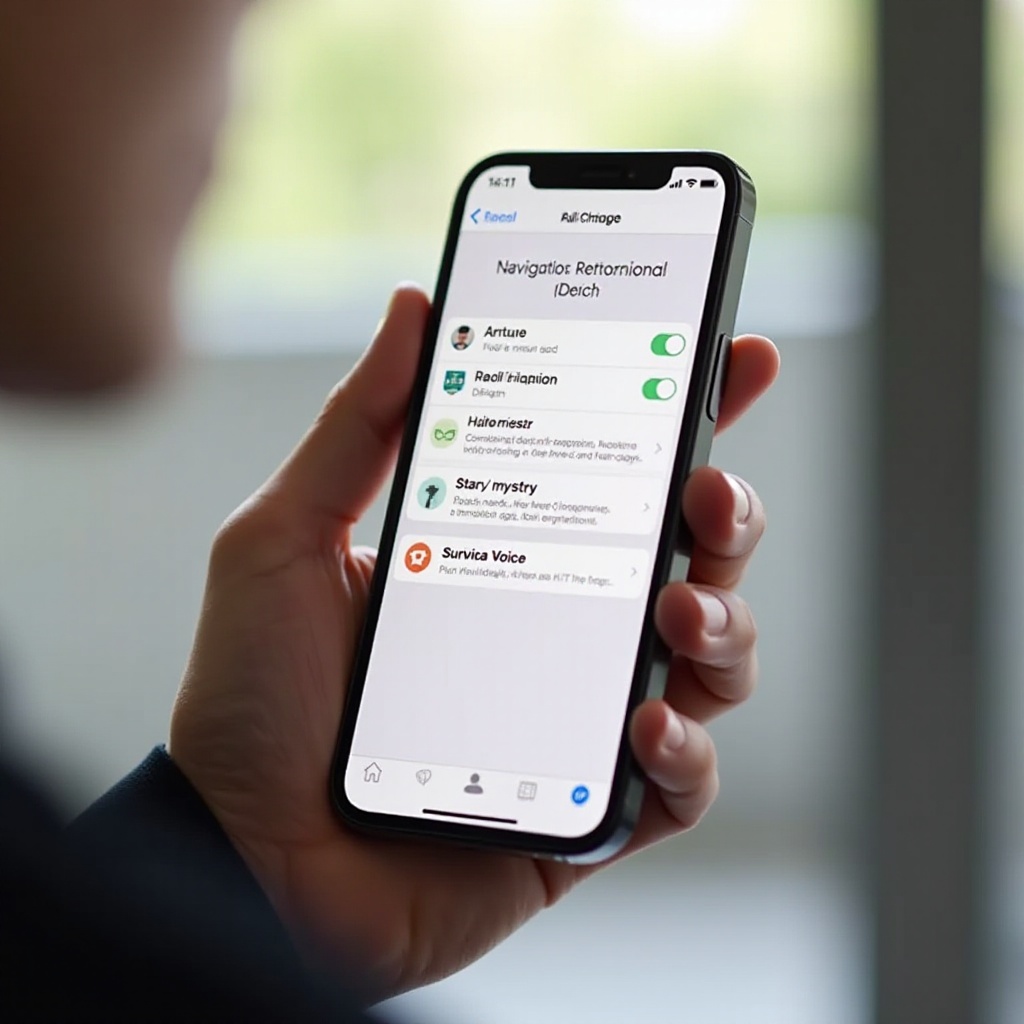
- Di ‘Siri & Search,’ jelajahi opsi-opsi dan ketuk ‘Siri Voice’.
-
Anda dapat memilih dari aksen dan gender yang berbeda di bagian ini.
-
Pilih Suara Baru untuk Navigasi:
- Tinjau opsi yang tersedia untuk suara Siri dan pilih pilihan yang Anda sukai.
- iPhone Anda akan mengunduh suara baru jika diperlukan, menerapkannya ke seluruh perangkat Anda, termasuk aplikasi Maps.
Dengan langkah-langkah ini, iPhone Maps Anda sekarang akan memberikan arah menggunakan suara yang Anda pilih. Kustomisasi ini menjadi sangat berharga saat bepergian atau membutuhkan pelafalan yang jelas.

Mengatasi Masalah Umum
Meski prosesnya sederhana, masalah dapat muncul saat mengubah pengaturan suara. Berikut cara mengatasi potensi masalah:
- Mengatasi Masalah Pengaturan Bahasa:
- Pastikan iPhone Anda disetel ke bahasa yang diinginkan melalui ‘Settings’ > ‘General’ > ‘Language & Region’.
-
Pastikan bahasa yang Anda pilih adalah pilihan utama.
-
Menangani Pembaruan dan Kompatibilitas:
- Jika suara tidak berlaku, pastikan iPhone Anda diperbarui melalui ‘Settings’ > ‘General’ > ‘Software Update’.
- Pastikan daerah Anda mendukung suara yang telah Anda pilih dengan memverifikasi di ‘Settings’ > ‘General’ > ‘Region’.
Menyelesaikan masalah ini akan menjaga pengalaman navigasi Anda lancar dan memastikan suara sesuai dengan kebutuhan Anda di mana pun lokasi Anda.
Meningkatkan Pengalaman Apple Maps Anda
Selain mengubah suara, Apple Maps menawarkan banyak fitur untuk menyesuaikan pengalaman pemetaan Anda secara keseluruhan. Peningkatan ini melengkapi pengaturan suara Anda, memberikan perjalanan yang lebih interaktif dan menyenangkan.
- Menjelajahi Fitur Tambahan:
-
Kustomisasi jenis peta seperti standar, satelit, atau transit dan pilih preferensi perjalanan seperti berjalan atau berkendara dalam pengaturan aplikasi Maps.
-
Menyesuaikan Pengaturan Lebih Lanjut:
- Sesuaikan fitur seperti ‘Avoid Tolls’ atau ‘Avoid Highways’ untuk memengaruhi rute berdasarkan preferensi Anda.
Mengintegrasikan pengaturan ini memastikan bahwa alat navigasi Anda disesuaikan secara tepat dengan kebutuhan perjalanan Anda, meningkatkan setiap aspek dari perjalanan tersebut.
Kesimpulan
Mengubah suara pada iPhone Maps adalah proses sederhana yang dapat mengubah pengalaman navigasi perjalanan Anda. Dari memahami peran Siri hingga memecahkan masalah, panduan ini memberikan semua langkah yang diperlukan untuk memastikan peta Anda sesuai dengan preferensi Anda, membuat perjalanan Anda jauh lebih menyenangkan dan intuitif.
Pertanyaan yang Sering Diajukan
Bagaimana Cara Mengubah Suara Navigasi ke Bahasa Lain?
Untuk mengubah bahasa suara, buka ‘Pengaturan’ > ‘Umum’ > ‘Bahasa & Wilayah,’ dan atur bahasa utama yang Anda inginkan.
Mengapa Suara Baru Tidak Berlaku di iPhone Saya?
Pastikan perangkat Anda diperbarui dan suara telah diunduh. Juga, verifikasi bahwa itu kompatibel dengan pengaturan wilayah Anda.
Bisakah Saya Menggunakan Suara Berbeda untuk Aplikasi yang Berbeda?
iPhone menggunakan pengaturan suara terpadu di semua aplikasi, tetapi beberapa aplikasi mungkin mengizinkan penyesuaian dalam pengaturannya.